 Magyar
  English
  Deutsch
  Español
  Italiano
  Български
  简体中文
简体中文  Polski
  Nederlands
  Dansk
Dansk  Svenska
  Français
  Português
  Ελληνικά
  Català
  Română
  Suomi
Suomi  Čeština
Javítsa egyszer, mindenhol megoldva
Több száz probléma. Egy maroknyi javítás.
A fejléc, a navigáció és a lábléc minden oldalon megjelenik, így egyetlen hibás link bennük minden oldalon külön találatként jelenik meg. A Komponenscsoportosítás ezeket a találatokat aszerint az elem szerint csoportosítja, amelyen előkerültek, így egy vizsgálati futtatás a javítandó komponensek rövid listájaként olvasható - aszerint rangsorolva, hány problémát szüntet meg egy-egy javítás.
- Elemenként egy sor
- nem problémánként és oldalanként
- A legrosszabbak elöl
- aszerint, hány problémát szüntet meg egyetlen javítás
Ugyanaz a hiba, minden oldalon megszámolva
A webhelye sablonokból épül. A problémalistájának is úgy kellene.
Minden szkenner oldalanként jelent, mert ott találta a problémát. Egy sablonalapú webhelyen ez egyetlen hibát megszoroz azoknak az oldalaknak a számával, amelyeken megjelenik: egy cookie-sáv címke nélküli gombja négyszáz találattá válik, és a jelentés, amelynek azt kellene megmondania, hol kezdje, azt mondja, hogy minden sürgős. A Komponenscsoportosítás ugyanazokat az eredményeket fordítva olvassa - elemek szerint -, mert a csapata is így javítja őket.
Amit egy lapos problémalista mutat
Minden találat, minden oldalon, mindegyik külön sorban.
- A linkeknek felismerhető szöveggel kell rendelkezniük - /pricing
- A linkeknek felismerhető szöveggel kell rendelkezniük - /about-us
- A linkeknek felismerhető szöveggel kell rendelkezniük - /contact
- …és ugyanez a találat további 397 oldalon.
Amit a Komponenscsoportosítás mutat
Egy elem, minden oldal, amelyen hibás, és minden problémája.
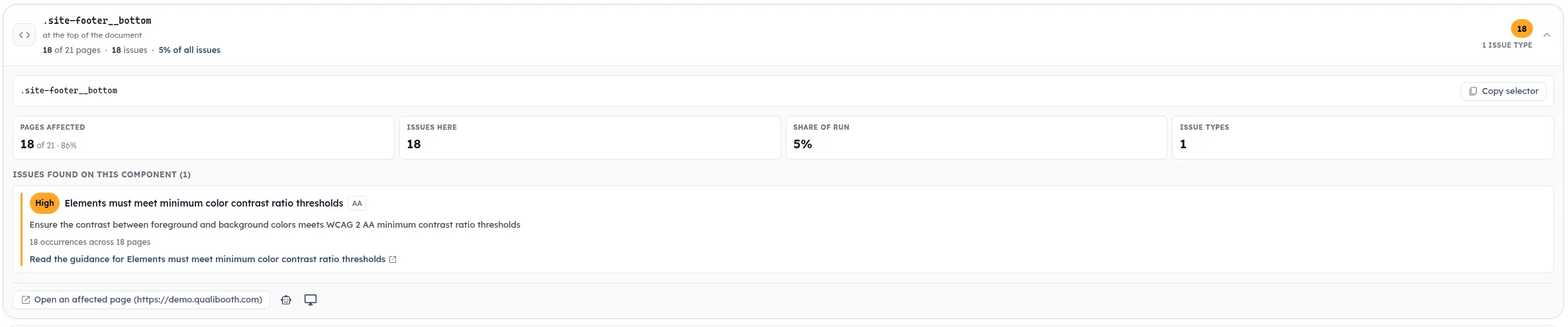
- footer nav a.social - 400 oldal, 2 problématípus, 800 probléma.
- Javítsa egyszer a lábléc sablonjában, és mind a 800 eltűnik.
- Súlyosság oldalanként: 400 oldal kritikus, 400 oldal közepes.
- A futtatás többi eleméhez képest rangsorolva, így tudja, hogy ez az első.
Amit minden elemkártya elárul
Minden, ami ahhoz kell, hogy eldöntse, mit javítson először
Minden sor egy elem, nem egy probléma. Tartalmazza az összes ellenőrzést, amelyen az elem elbukik, és azokat a számokat, amelyekből kiderül, mennyit ér a javítása.
- 01
Aszerint rangsorolva, mit szüntet meg a javítás
Az elemek sorrendjét először az adja, hány problémát szüntetne meg a javításuk, aztán hogy hány oldalon jelennek meg, végül a súlyosság. A lista élén mindig az áll, ahol egyetlen változtatás a legtöbbet éri el.
Rangsor
- 02
Érintett oldalak súlyosság szerint
Egy szám minden súlyossági szintre, amely az elemnél előfordul: hány oldalon van ilyen szintű probléma. Az a szint, amely az elemnél nem fordul elő, kimarad, ahelyett hogy nullaként jelenne meg.
Súlyosság
- 03
Arány a teljes futtatásból
Minden százalék a futtatás által talált összes problémához viszonyít, nem ahhoz, ami a képernyőn látszik - így „a futtatás 12%-a” bármilyen szűrő mellett a futtatás 12%-át jelenti.
Hatás
- 04
Az elem minden problémája
Ugyanaz a link elbukhat a kontraszton, és közben címke nélküli is lehet - két javítás, egy komponens. A kártyát kinyitva minden ellenőrzés megjelenik a súlyosságával, WCAG-szintjével, előfordulásaival, oldalaival és egy javítási útmutató linkjével.
Részletek
- 05
Szűrés súlyosság és motor szerint
Szűkítsen a kritikus problémákra, a csak Deep Scan által előállított találatokra, vagy keressen szelektorra, illetve problémanévre. A darabszámok és a százalékok a megmaradt elemekre újraszámolódnak, így a számok mindig egyeznek a listával.
Priorizálás
- 06
Egyenesen a kódhoz
Másolja ki az elem CSS-szelektorát, nyissa meg egy érintett oldal jelentését, vagy nyissa meg az élő oldalt a Development Assistantben vagy az Agorában, kiemelt elemmel.
Javítás
Egy sablonalapú webhely akadálymentességi adósságának nagy része néhány közös komponensben rejlik. A Komponenscsoportosítás megmutatja, melyekben - és hogy a jelentés mekkora részét tünteti el egy-egy javítás.
Számok, amelyek stimmelnek
Számok, amelyeket egy product owner elé is tehet
Egy csoportosított nézet csak akkor hasznos, ha a számai helyesek. Ezért mindegyiket megszámoljuk, nem becsüljük - és ha egy szám csak minimum, nem pontos érték, a jelentés ezt jelzi.
- Az oldalakat elemenként egyszer számoljuk, akkor is, ha az elem több ellenőrzésen bukik el különböző oldalakon.
- Egy elem szűrése a megmaradt problémákból számolja újra az értékeit, így a „Critical only” soha nem mutat olyan összesítést, amelyben kisebb súlyú problémák is benne vannak.
- A problémák nevei ugyanabból a katalógusból származnak, mint az oldalankénti jelentésben, így ugyanannak a problémának mindenhol ugyanaz a neve.
- Nagy futtatásoknál a legköltségesebb elemek maradnak meg, és a jelentés közli, hányat listáz a talált összesből.
A táblázat, amelyet senki nem akar elkészíteni
A priorizálás, amelyet a csapata minden audit után kézzel végez el - készen, amint a vizsgálat befejeződik
Egy oldalankénti exportot komponenslistává alakítani nem nehéz. Csak lassú, és minden vizsgálat után újra el kell végezni, ezért általában el sem végzik.
-
Kézzel
Komponenscsoportosítás
-
Minden probléma exportálása táblázatba
Automatikus csoportosítás a futtatás végén
-
Rendezés szelektor szerint, a duplikátumok összevonása
Elemenként egy sor, minden ellenőrzéssel, amelyen elbukik
-
Megszámolni, hány oldalt ront el egy-egy elem
Érintett oldalak súlyosság szerint, minden kártyán
-
Kideríteni, melyik javítás tüntet el a legtöbbet
A legrosszabbak elöl, a javításonként megszűnő problémák szerint
-
Az egészet újra elvégezni a következő kiadás után
Minden ütemezett futtatás ugyanígy csoportosul
Az oldalspecifikus problémák ott maradnak, ahol vannak
A Komponenscsoportosítás csak azt listázza, ami több oldalon is ugyanúgy hibás. Minden más továbbra is az oldalankénti jelentésben található, az egész webhelyen ismétlődő oldalszintű találatok pedig - például a hiányzó oldalnyelv - „Whole page” néven szerepelnek, mert mindenhol ugyanarról a hibáról van szó, még ha nincs is javítandó komponens.
Hogyan működik
Nincs mit beállítani. Minden ütemezett vizsgálati futtatás a befejezésekor csoportosul.
- 01
Vizsgáljon a szokásos módon
Az ütemezett vagy igény szerinti vizsgálata pontosan úgy fut, mint eddig, a statikus motorral és a Deep Scannel is, asztali gépen és mobilon.
- 02
Elemek szerint csoportosítva
A futtatás végén a QualiBooth összeveti az összes oldalt, és csoportosítja az ugyanazon az elemen ismétlődő találatokat, mindkét motorból.
- 03
Aszerint rangsorolva, mit tüntet el
Az elemek sorrendjét az adja, hány problémát szüntetne meg a javításuk, a futtatás összegzése pedig a komponensszinten javítható arányt mutatja.
- 04
Javítsa egyszer, ellenőrizze
Javítsa a komponenst a kódjában. A következő futtatás megmutatja, hogy minden oldalról eltűnt, ahol korábban megjelent.
A jelentésében
Az első, amit egy vizsgálati futtatásban lát
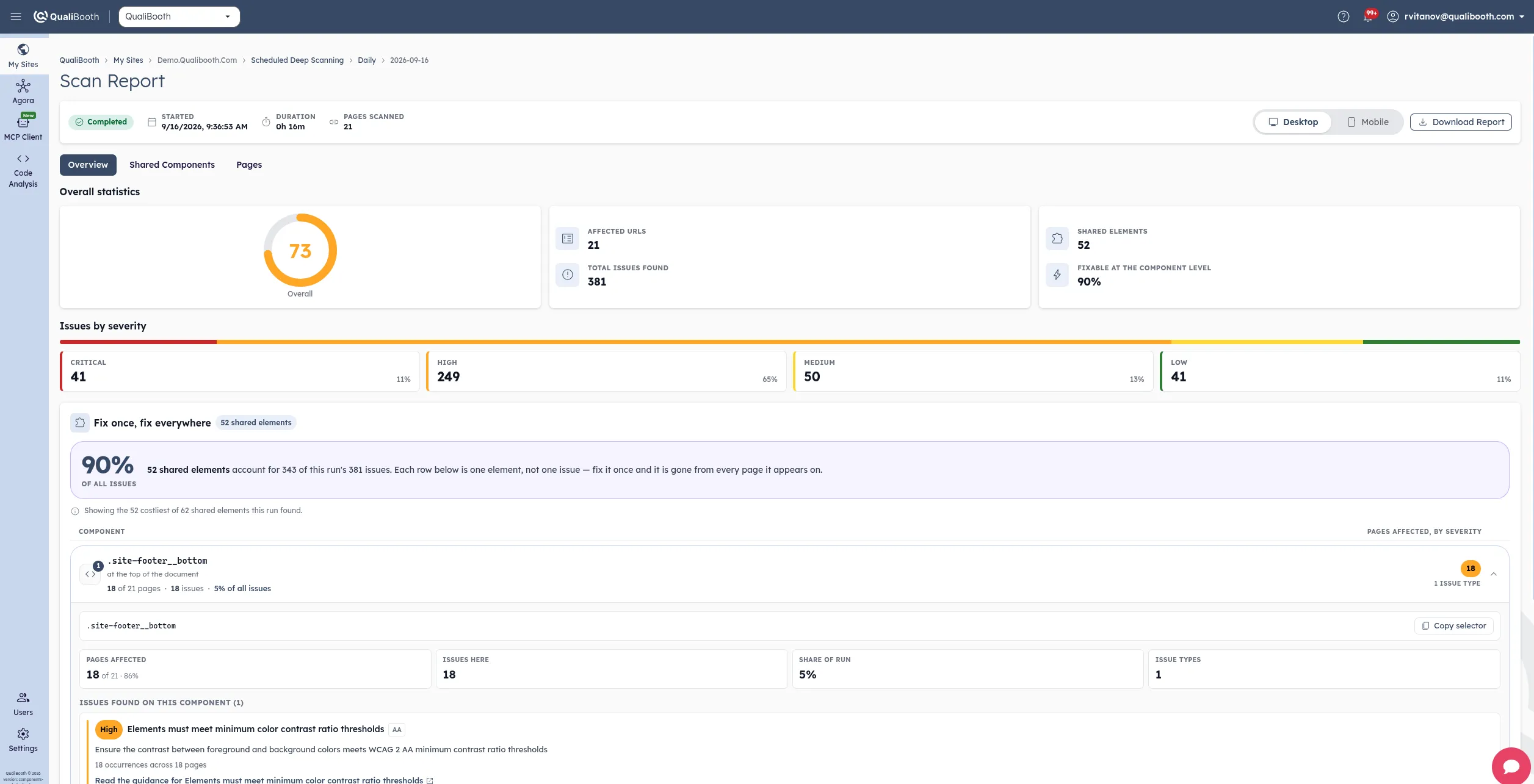
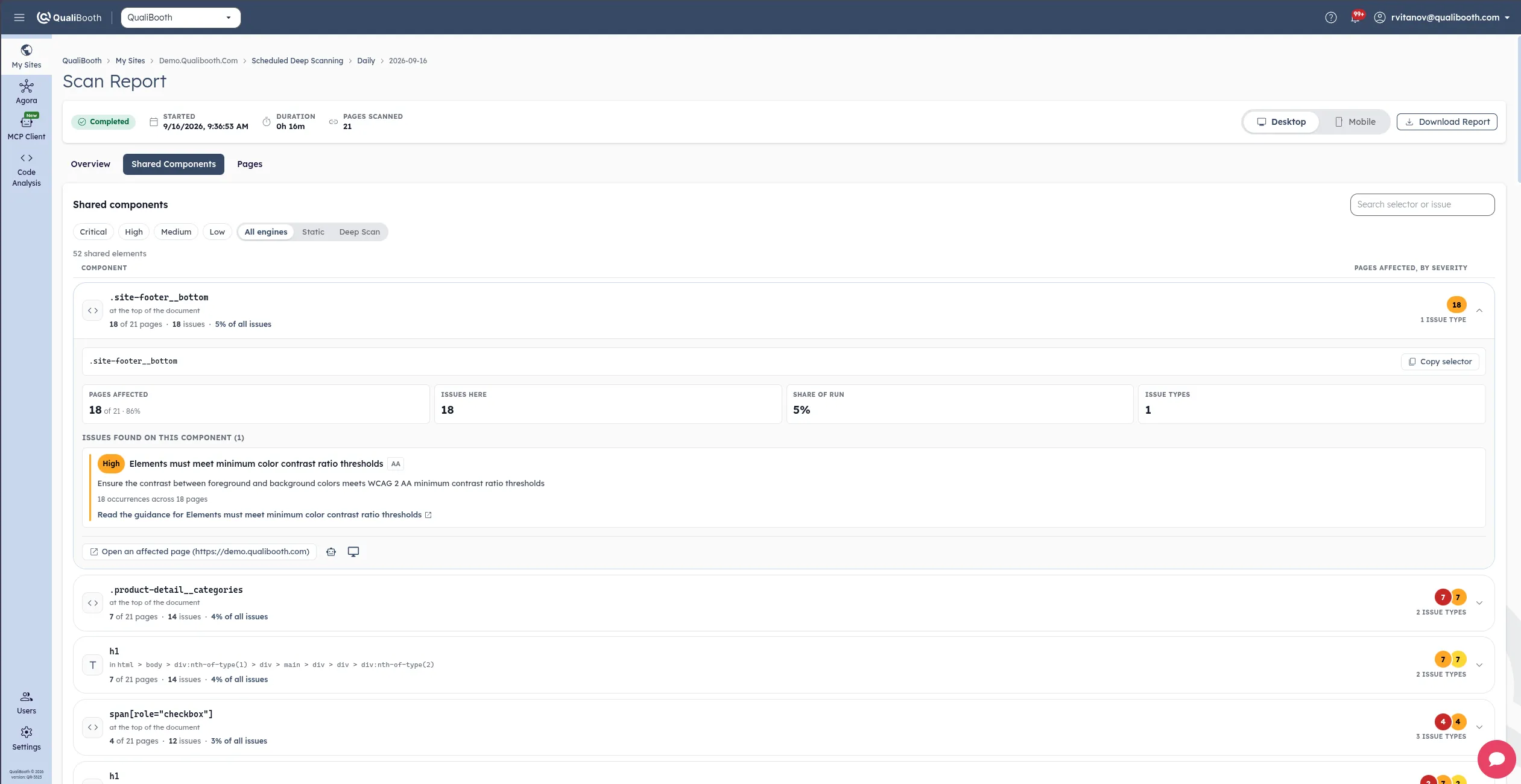
A futtatás jelentése a közös komponensekkel kezdődik. Az „Overview” megmutatja, a futtatás mekkora része javítható komponensszinten, valamint a három legköltségesebb elemet; a „Shared components” lapon a teljes lista található.
- A közös elemek és a komponensszinten javítható problémák aránya, a pontszám mellett.
- Egy „Fix once, fix everywhere” panel a legköltségesebb elemekkel, az elsőt már kinyitva.
- Egy „Shared components” lap az összes elemmel, súlyosság, motor és szöveg szerint szűrhetően.
- Egyértelmű állapotjelzés, amíg egy futtatás folyamatban van, vagy ha egyetlen elem sem ismétlődik az oldalakon.
- 1
- sor elemenként, nem problémánként
- 2
- vizsgálati motor együtt csoportosítva
- 2
- nézetablak, asztali és mobil
- 0
- beállítás - minden csomag része
Gyakran kapott kérdések
- Mi számít közös komponensnek?
- Bármely elem, amely egy vizsgálati futtatás több oldalán is ugyanazon az akadálymentességi ellenőrzésen bukik el - jellemzően a fejléc, a navigáció, a lábléc, a cookie-sáv vagy a webhely más, sablonból épülő része. Az egész oldalhoz, nem egyetlen elemhez tartozó találatok is csoportosulnak, és „Whole page” néven szerepelnek.
- Kell bármit beállítanom?
- Nem. A Komponenscsoportosítás automatikusan lefut minden ütemezett vizsgálati futtatáson, amint az befejeződik, az asztali és a mobil eredményekre egyaránt. Minden csomag része.
- A Deep Scan találatai is benne vannak?
- Igen. A statikus motor és a Deep Scan találatai együtt csoportosulnak, a listát pedig motor szerint szűrheti, hogy csak az egyiket lássa.
- Elrejt a csoportosítás problémákat?
- Nem. Minden találat továbbra is megtalálható az oldalankénti jelentésben. A Komponenscsoportosítás ugyanazoknak az eredményeknek egy második nézete, az érintett elem szerint rendezve, és a százalékai mindig a futtatás összes problémájához viszonyítanak.
- Miért nincs csoportosítás az egyik régebbi vizsgálati futtatásomnál?
- A Komponenscsoportosítás megjelenése előtt befejezett futtatásokat utólag nem elemezzük. Az adott konfiguráció következő vizsgálata már tartalmazni fogja. A csoportosításhoz legalább két sikeresen vizsgált oldal is szükséges, mivel az oldalak összevetésével működik.
- Hogyan segít ez a fejlesztőimnek?
- A jelentést olyan munkafeladatokká alakítja, amelyek a kódbázisához igazodnak. Minden kártya megadja a pontos, másolható CSS-szelektort, linkel egy érintett oldalra, és megnyitja az élő oldalt a Development Assistantben vagy az Agorában, kiemelt elemmel - így a javítás a komponensnél kezdődik, nem oldalankénti keresgéléssel.
Nézze meg, a jelentése mekkora része valójában egyetlen javítás
Futtasson egy ingyenes vizsgálatot, vagy egy bemutatón végigvezetjük webhelye közös komponensein.