 Português
  English
  Deutsch
  Español
  Italiano
  Български
  简体中文
简体中文  Polski
  Nederlands
  Dansk
Dansk  Svenska
  Français
  Ελληνικά
  Català
  Română
  Suomi
Suomi  Čeština
  Magyar
Corrigir uma vez, corrigir em todo o lado
Centenas de problemas. Meia dúzia de correções.
O cabeçalho, a navegação e o rodapé aparecem em todas as páginas, por isso uma ligação partida neles é reportada também em todas as páginas. O Agrupamento de componentes agrupa essas deteções pelo elemento onde foram encontradas, para que uma execução de análise se leia como a lista curta de componentes a corrigir - ordenados pelo número de problemas que cada correção elimina.
- Uma linha por elemento
- e não uma por problema, por página
- Os piores primeiro
- pelos problemas que uma única correção elimina
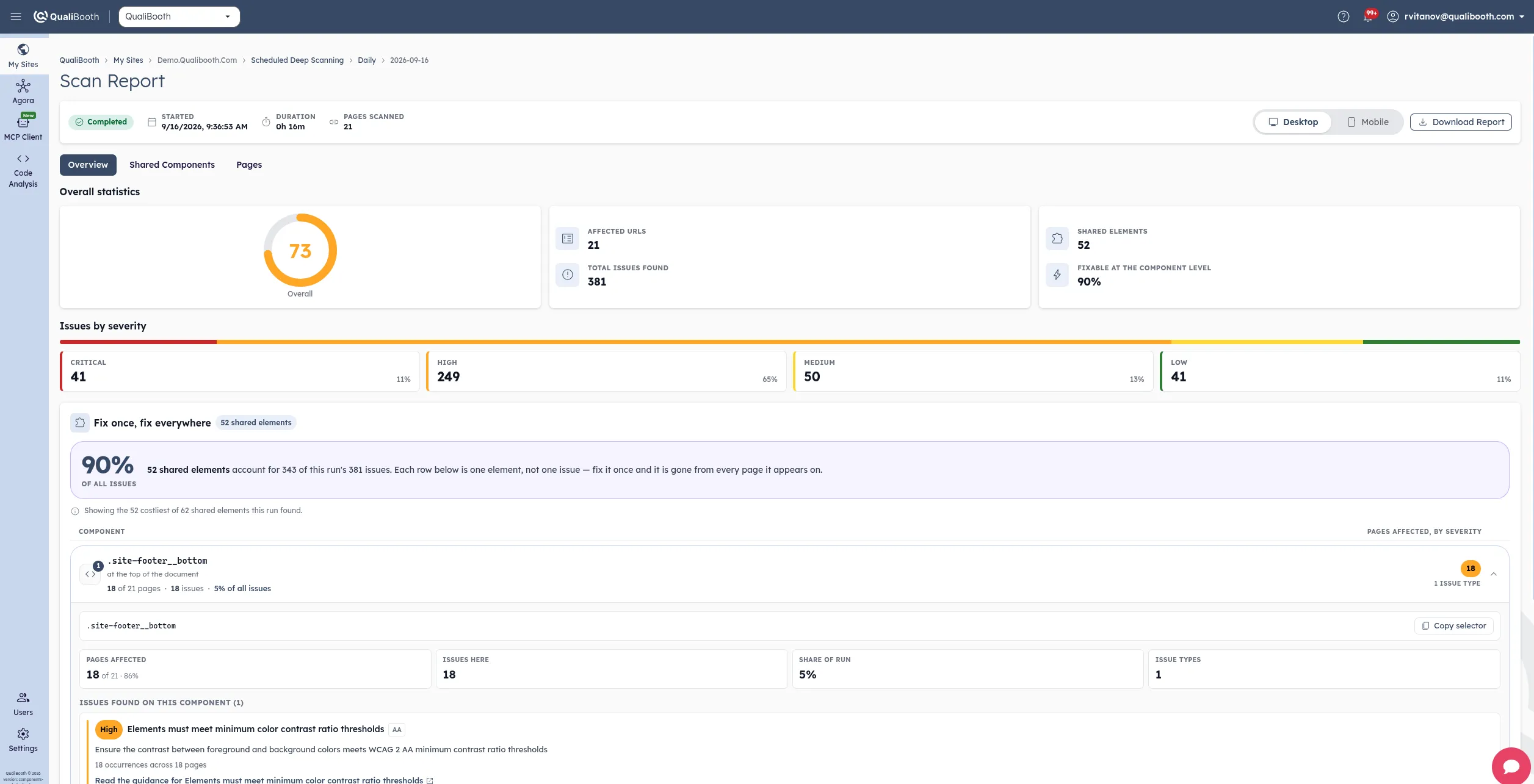
O mesmo erro, contado em todas as páginas
O seu site é construído a partir de modelos. A sua lista de problemas também devia ser.
Todos os analisadores reportam por página, porque foi aí que encontraram o problema. Num site baseado em modelos, isso multiplica um único defeito pelo número de páginas em que aparece: uma barra de cookies com um botão sem etiqueta passa a ser quatrocentas deteções, e o relatório que devia dizer-lhe por onde começar diz-lhe que tudo é urgente. O Agrupamento de componentes lê os mesmos resultados ao contrário - por elemento - porque é assim que a sua equipa os corrige.
O que mostra uma lista de problemas simples
Cada deteção, em cada página, uma linha para cada uma.
- As ligações têm de ter texto discernível - /pricing
- As ligações têm de ter texto discernível - /about-us
- As ligações têm de ter texto discernível - /contact
- …e a mesma deteção em mais 397 páginas.
O que mostra o Agrupamento de componentes
Um elemento, todas as páginas onde falha, todos os problemas que tem.
- footer nav a.social - 400 páginas, 2 tipos de problema, 800 problemas.
- Corrija-o uma vez no modelo do rodapé e os 800 desaparecem.
- Gravidade por página: 400 páginas críticas, 400 páginas de gravidade média.
- Ordenado face ao resto da execução, para saber que vem em primeiro lugar.
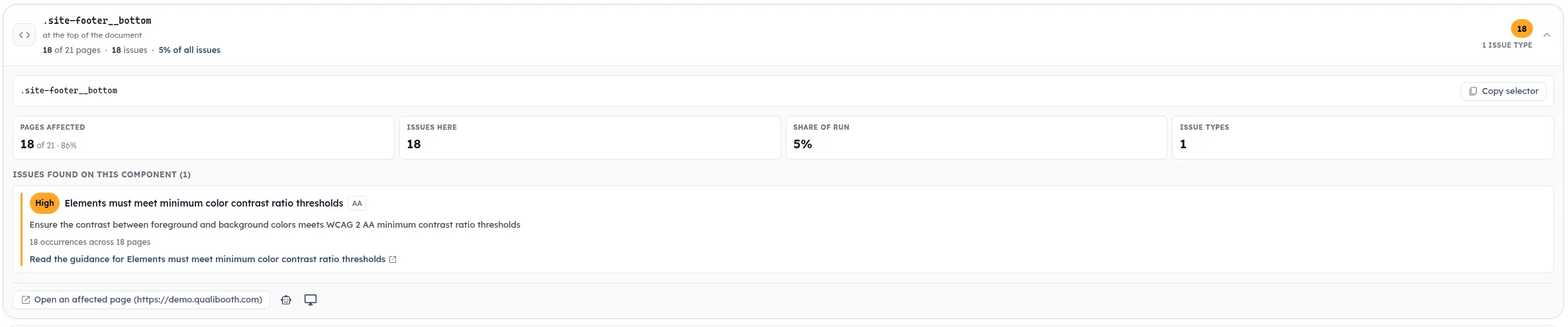
O que cada cartão de elemento lhe diz
Tudo o que precisa para decidir o que corrigir primeiro
Cada linha é um elemento, não um problema. Reúne todas as verificações em que esse elemento falha e os números que lhe dizem quanto vale corrigi-lo.
- 01
Ordenado pelo que uma correção elimina
Os elementos são ordenados pelos problemas que a sua correção eliminaria, depois pelo número de páginas em que aparecem e depois pela gravidade. O topo da lista é sempre onde uma única alteração faz mais diferença.
Ordenação
- 02
Páginas afetadas, por gravidade
Um número por cada nível de gravidade que o elemento tem: quantas páginas têm um problema desse nível. Um nível de gravidade que o elemento não tem é omitido em vez de aparecer como zero.
Gravidade
- 03
Percentagem da execução inteira
Cada percentagem é calculada sobre todos os problemas que a execução encontrou, e não sobre o que está no ecrã - por isso “12% da execução” significa 12% da execução, com qualquer filtro.
Impacto
- 04
Todos os problemas do elemento
A mesma ligação pode falhar no contraste e não ter etiqueta - duas correções, um componente. Ao expandir um cartão, vê cada verificação com a gravidade, o nível WCAG, as ocorrências, as páginas e uma ligação para orientações sobre como corrigi-la.
Detalhe
- 05
Filtrar por gravidade e motor
Restrinja aos problemas críticos, às deteções que só o Deep Scan produz, ou pesquise por seletor ou nome do problema. As contagens e percentagens são recalculadas para o que resta, para que os números correspondam sempre à lista.
Triagem
- 06
Direto ao código
Copie o seletor CSS do elemento, abra o relatório de uma página afetada ou abra a página em direto no Development Assistant ou no Agora com o elemento destacado.
Correção
A maior parte da dívida de acessibilidade de um site baseado em modelos está em meia dúzia de componentes partilhados. O Agrupamento de componentes mostra-lhe quais são - e que parte do relatório cada correção resolve.
Números que batem certo
Números que pode mostrar a um product owner
Uma vista agrupada só é útil se os números estiverem certos. Por isso, cada um é contado, não estimado - e quando um número é um mínimo e não um valor exato, o relatório indica-o.
- As páginas são contadas uma vez por elemento, mesmo quando este falha várias verificações em páginas diferentes.
- Filtrar um elemento recalcula os seus números a partir dos problemas restantes, por isso “Critical only” nunca mostra totais que incluam problemas menores.
- Os nomes dos problemas vêm do mesmo catálogo do relatório por página, por isso o mesmo problema tem o mesmo nome em todo o lado.
- As execuções grandes mantêm os elementos mais custosos, e o relatório indica quantos lista do total que encontrou.
A folha de cálculo que ninguém quer fazer
A triagem que a sua equipa faz à mão depois de cada auditoria - feita assim que a análise termina
Transformar uma exportação por página numa lista de componentes não é difícil. É apenas demorado, e tem de ser repetido depois de cada análise - e é por isso que normalmente não se faz.
-
À mão
Agrupamento de componentes
-
Exportar todos os problemas para uma folha de cálculo
Agrupados automaticamente quando a execução termina
-
Ordenar por seletor e juntar os duplicados
Uma linha por elemento, com todas as verificações em que falha
-
Contar as páginas que cada elemento estraga
Páginas afetadas, por gravidade, em cada cartão
-
Descobrir que correção resolve mais
Os piores primeiro, pelos problemas que cada correção elimina
-
Repetir tudo depois da próxima versão
Cada execução agendada é agrupada da mesma forma
Os problemas específicos de uma página ficam onde estão
O Agrupamento de componentes só lista o que falha da mesma forma em mais do que uma página. Tudo o resto continua no relatório por página, e as deteções ao nível da página que se repetem em todo o site - como a falta do idioma da página - aparecem como Whole page, porque são o mesmo defeito em todo o lado, mesmo sem um componente para corrigir.
Como funciona
Nada para configurar. Cada execução de análise agendada é agrupada quando termina.
- 01
Analise como sempre
A sua análise agendada ou a pedido corre exatamente como antes, com o motor estático e o Deep Scan, em computador e em dispositivos móveis.
- 02
Agrupado por elemento
Quando a execução termina, o QualiBooth compara todas as páginas e agrupa as deteções que se repetem no mesmo elemento, nos dois motores.
- 03
Ordenado pelo que resolve
Os elementos são ordenados pelos problemas que a sua correção eliminaria, e o resumo da execução mostra a percentagem corrigível ao nível do componente.
- 04
Corrija uma vez e confirme
Corrija o componente no seu código. A execução seguinte mostra que desapareceu de todas as páginas onde aparecia.
No seu relatório
A primeira coisa que vê numa execução de análise
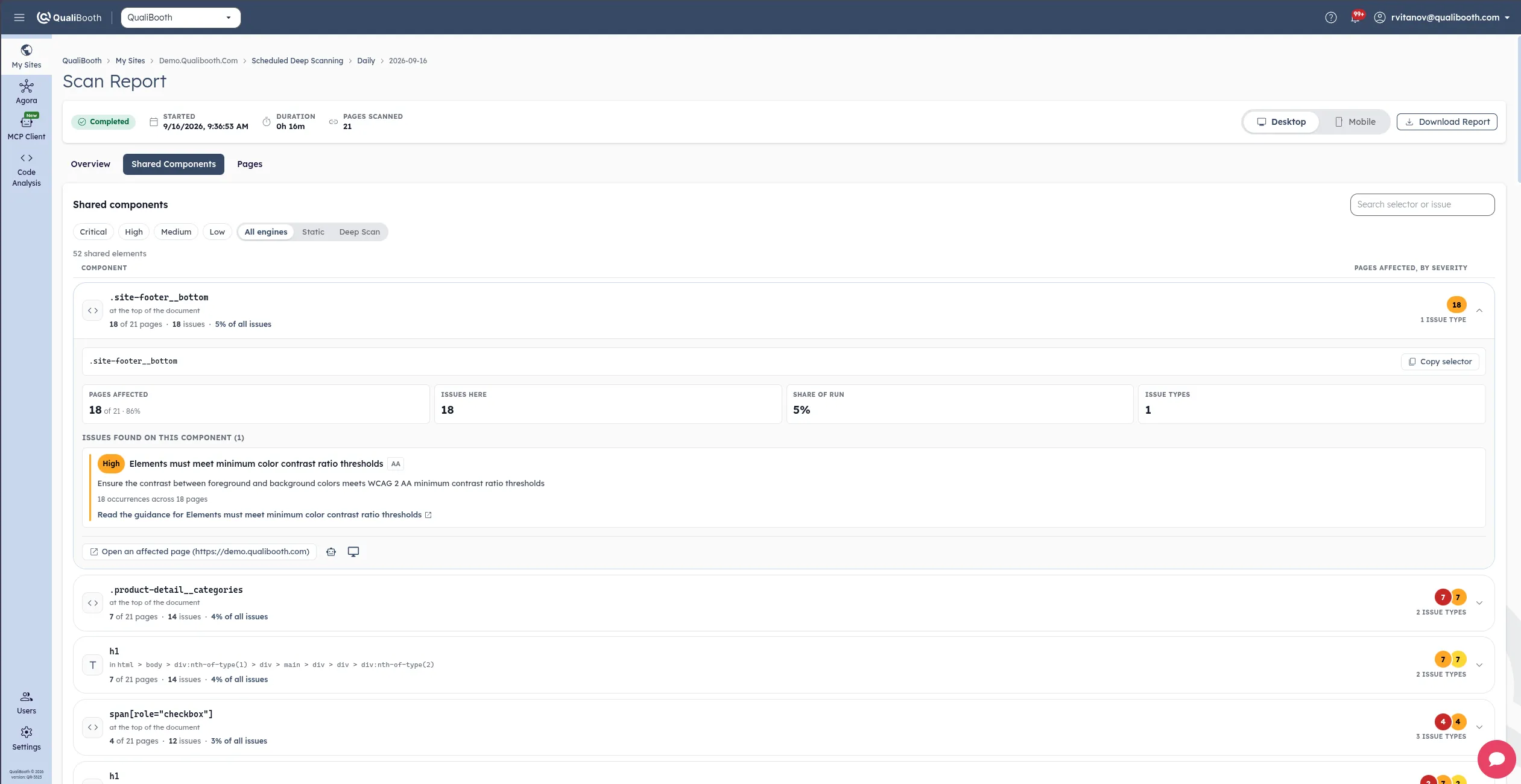
O relatório da execução começa pelos componentes partilhados. O separador Overview mostra que parte da execução é corrigível ao nível do componente e os três elementos mais custosos; o separador Shared components tem a lista completa.
- Elementos partilhados e a percentagem de problemas corrigíveis ao nível do componente, junto à pontuação.
- Um painel Fix once, fix everywhere com os elementos mais custosos, com o primeiro já aberto.
- Um separador Shared components com todos os elementos, filtráveis por gravidade, motor e texto.
- Um estado claro enquanto uma execução está em curso, ou quando nenhum elemento se repete entre páginas.
- 1
- linha por elemento, não por problema
- 2
- motores de análise agrupados em conjunto
- 2
- áreas de visualização, computador e móvel
- 0
- configuração - incluído em todos os planos
Perguntas que nos fazem
- O que conta como componente partilhado?
- Qualquer elemento que falhe a mesma verificação de acessibilidade em mais do que uma página de uma execução de análise - normalmente um cabeçalho, a navegação, o rodapé, uma barra de cookies ou outra parte do site feita a partir de um modelo. As deteções que pertencem à página inteira e não a um elemento também são agrupadas, e aparecem como Whole page.
- Tenho de configurar alguma coisa?
- Não. O Agrupamento de componentes corre automaticamente em cada execução de análise agendada assim que termina, para os resultados em computador e em dispositivos móveis. Está incluído em todos os planos.
- Inclui as deteções do Deep Scan?
- Sim. As deteções do motor estático e do Deep Scan são agrupadas em conjunto, e pode filtrar a lista por motor para ver apenas um deles.
- O agrupamento esconde algum problema?
- Não. Todas as deteções continuam no relatório por página. O Agrupamento de componentes é uma segunda vista dos mesmos resultados, organizada pelo elemento onde estão, e as suas percentagens são sempre calculadas sobre todos os problemas da execução.
- Porque não há agrupamento para uma das minhas execuções mais antigas?
- As execuções que terminaram antes do lançamento do Agrupamento de componentes não são analisadas retroativamente. A próxima análise dessa configuração já o incluirá. O agrupamento também precisa de pelo menos duas páginas analisadas com sucesso, porque funciona comparando páginas.
- Como é que isto ajuda quem desenvolve?
- Transforma o relatório em tarefas que correspondem ao seu código. Cada cartão dá o seletor CSS exato para copiar, ligações para uma página afetada e abre a página em direto no Development Assistant ou no Agora com o elemento destacado - para que a correção comece no componente, e não numa caça página a página.
Veja quanto do seu relatório é, afinal, uma única correção
Faça uma análise gratuita, ou deixe-nos mostrar-lhe os componentes partilhados do seu site numa demonstração.