 Polski
  English
  Deutsch
  Español
  Italiano
  Български
  简体中文
简体中文  Nederlands
  Dansk
Dansk  Svenska
  Français
  Português
  Ελληνικά
  Català
  Română
  Suomi
Suomi  Čeština
  Magyar
Napraw raz, napraw wszędzie
Setki problemów. Garść poprawek.
Twój nagłówek, nawigacja i stopka pojawiają się na każdej stronie, więc jeden wadliwy link w nich jest zgłaszany także na każdej stronie. Grupowanie komponentów łączy te ustalenia według elementu, na którym je znaleziono, dzięki czemu przebieg skanowania czyta się jak krótką listę komponentów do naprawy - uszeregowaną według tego, ile problemów usuwa każda poprawka.
- Jeden wiersz na element
- a nie jeden na problem na stronę
- Najgorsze na początku
- według problemów usuwanych jedną poprawką
Ten sam błąd, liczony na każdej stronie
Twoja witryna jest zbudowana z szablonów. Twoja lista problemów też powinna.
Każdy skaner raportuje według stron, bo tam znalazł problem. W witrynie opartej na szablonach mnoży to jedną wadę przez liczbę stron, na których się pojawia: baner cookies z przyciskiem bez etykiety staje się czterystoma ustaleniami, a raport, który miał Ci powiedzieć, od czego zacząć, mówi, że wszystko jest pilne. Grupowanie komponentów czyta te same wyniki na odwrót - według elementu - bo właśnie tak Twój zespół je naprawia.
Co pokazuje płaska lista problemów
Każde ustalenie, na każdej stronie, każde w osobnym wierszu.
- Linki muszą mieć rozpoznawalny tekst - /pricing
- Linki muszą mieć rozpoznawalny tekst - /about-us
- Linki muszą mieć rozpoznawalny tekst - /contact
- …i to samo ustalenie na 397 kolejnych stronach.
Co pokazuje Grupowanie komponentów
Jeden element, każda strona, na której zawodzi, każdy problem, który ma.
- footer nav a.social - 400 stron, 2 rodzaje problemów, 800 problemów.
- Napraw go raz w szablonie stopki, a wszystkie 800 znikną.
- Waga na stronę: 400 stron Krytyczny, 400 stron Średni.
- Uszeregowany względem reszty przebiegu, więc wiesz, że idzie na pierwszy ogień.
Co mówi Ci każda karta elementu
Wszystko, czego potrzebujesz, by zdecydować, co naprawić najpierw
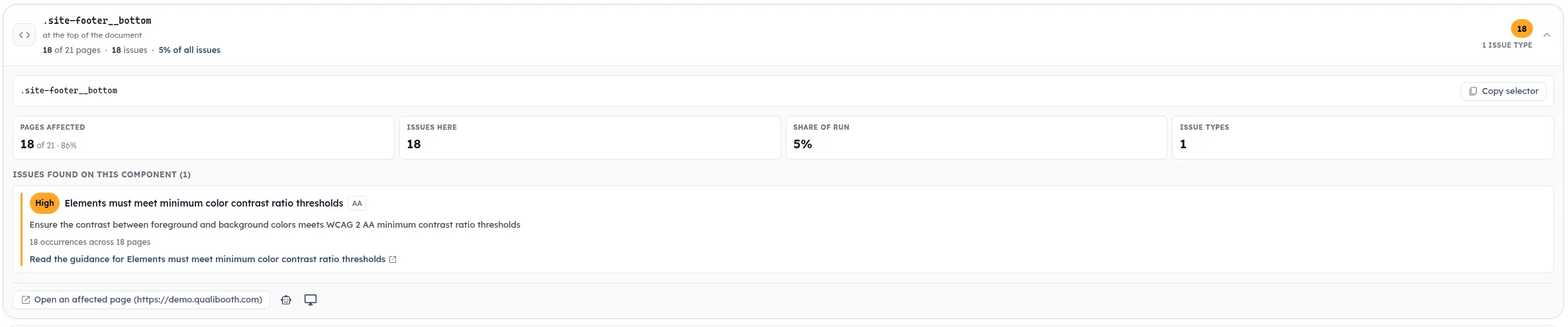
Każdy wiersz to jeden element, a nie jeden problem. Zawiera każdy test, którego ten element nie przechodzi, oraz liczby pokazujące, ile jest warta jego naprawa.
- 01
Według tego, co usuwa poprawka
Elementy są uporządkowane według liczby problemów, które usunęłaby ich naprawa, następnie według liczby stron, na których występują, a potem według wagi. Na górze listy jest zawsze miejsce, w którym jedna zmiana daje najwięcej.
Ranking
- 02
Dotknięte strony według wagi
Jedna liczba dla każdego poziomu wagi, który ma element: na ilu stronach występuje problem o tym poziomie. Poziom wagi, którego element nie ma, jest pomijany, a nie pokazywany jako zero.
Waga
- 03
Udział w całym przebiegu
Każdy procent jest liczony względem wszystkich problemów znalezionych w przebiegu, a nie względem tego, co widać na ekranie - więc „12% przebiegu” oznacza 12% przebiegu, przy dowolnym filtrze.
Wpływ
- 04
Każdy problem na elemencie
Ten sam link może nie spełniać wymogów kontrastu i nie mieć etykiety - dwie poprawki, jeden komponent. Po rozwinięciu karty widać każdy test z jego wagą, poziomem WCAG, liczbą wystąpień, stronami i linkiem do wskazówek, jak go naprawić.
Szczegóły
- 05
Filtr według wagi i silnika
Zawęź listę do poziomu Krytyczny, do ustaleń, które daje wyłącznie Deep Scan, albo szukaj po selektorze lub nazwie problemu. Liczby i procenty są przeliczane dla tego, co zostało, więc zawsze zgadzają się z listą.
Triaż
- 06
Prosto do kodu
Skopiuj selektor CSS elementu, otwórz raport dotkniętej strony albo otwórz żywą stronę w Asystencie rozwiązań lub Agora z wyróżnionym elementem.
Naprawa
Większość długu dostępności witryny opartej na szablonach tkwi w kilku współdzielonych komponentach. Grupowanie komponentów pokazuje, w których - i jaką część raportu usuwa każda poprawka.
Liczby, które się zgadzają
Liczby, które możesz pokazać product ownerowi
Widok pogrupowany jest przydatny tylko wtedy, gdy jego liczby są prawidłowe. Dlatego każda z nich jest policzona, a nie oszacowana - a gdy liczba jest wartością minimalną, a nie dokładną, raport o tym informuje.
- Strony są liczone raz na element, nawet jeśli nie przechodzi on kilku testów na różnych stronach.
- Filtrowanie elementu odtwarza jego liczby z pozostałych problemów, więc „Critical only” nigdy nie pokazuje sum zawierających drobne problemy.
- Nazwy problemów pochodzą z tego samego katalogu co raport dla strony, więc ten sam problem wszędzie ma tę samą nazwę.
- Duże przebiegi zachowują najbardziej kosztowne elementy, a raport podaje, ile z nich pokazuje na tle tego, ile znalazł.
Arkusz, którego nikt nie chce tworzyć
Triaż, który Twój zespół robi ręcznie po każdym audycie - gotowy, gdy kończy się skanowanie
Zamiana eksportu dla stron w listę komponentów nie jest trudna. Jest po prostu czasochłonna i trzeba ją powtarzać po każdym skanowaniu - dlatego zwykle nikt jej nie robi.
-
Ręcznie
Grupowanie komponentów
-
Eksport każdego problemu do arkusza
Grupowanie automatyczne po zakończeniu przebiegu
-
Sortowanie po selektorze i scalanie duplikatów
Jeden wiersz na element, z każdym testem, którego nie przechodzi
-
Liczenie stron, które psuje każdy element
Dotknięte strony według wagi, na każdej karcie
-
Ustalanie, która poprawka usuwa najwięcej
Najgorsze na początku, według problemów usuwanych przez poprawkę
-
Powtórka wszystkiego po następnym wydaniu
Każdy zaplanowany przebieg grupowany w ten sam sposób
Problemy specyficzne dla strony zostają na swoim miejscu
Grupowanie komponentów pokazuje tylko to, co zawodzi w ten sam sposób na więcej niż jednej stronie. Wszystko inne nadal jest w raporcie dla strony, a ustalenia na poziomie strony powtarzające się w całej witrynie - jak brak określonego języka strony - są wymieniane jako Whole page, bo to wszędzie ta sama wada, nawet jeśli nie ma komponentu do naprawy.
Jak to działa
Nic do konfigurowania. Każdy zaplanowany przebieg skanowania jest grupowany po zakończeniu.
- 01
Skanuj jak zwykle
Twoje zaplanowane lub uruchamiane na żądanie skanowanie działa dokładnie tak jak wcześniej, z silnikiem statycznym i Deep Scan, na desktopie i urządzeniach mobilnych.
- 02
Pogrupowane według elementu
Po zakończeniu przebiegu QualiBooth porównuje każdą stronę i grupuje ustalenia powtarzające się na tym samym elemencie, w obu silnikach.
- 03
Według tego, co usuwa
Elementy są uporządkowane według problemów, które usunęłaby ich naprawa, a podsumowanie przebiegu pokazuje odsetek możliwy do naprawienia na poziomie komponentu.
- 04
Napraw raz i potwierdź
Napraw komponent w swojej bazie kodu. Następny przebieg pokaże, że zniknął z każdej strony, na której występował.
W Twoim raporcie
Pierwsze, co widzisz w przebiegu skanowania
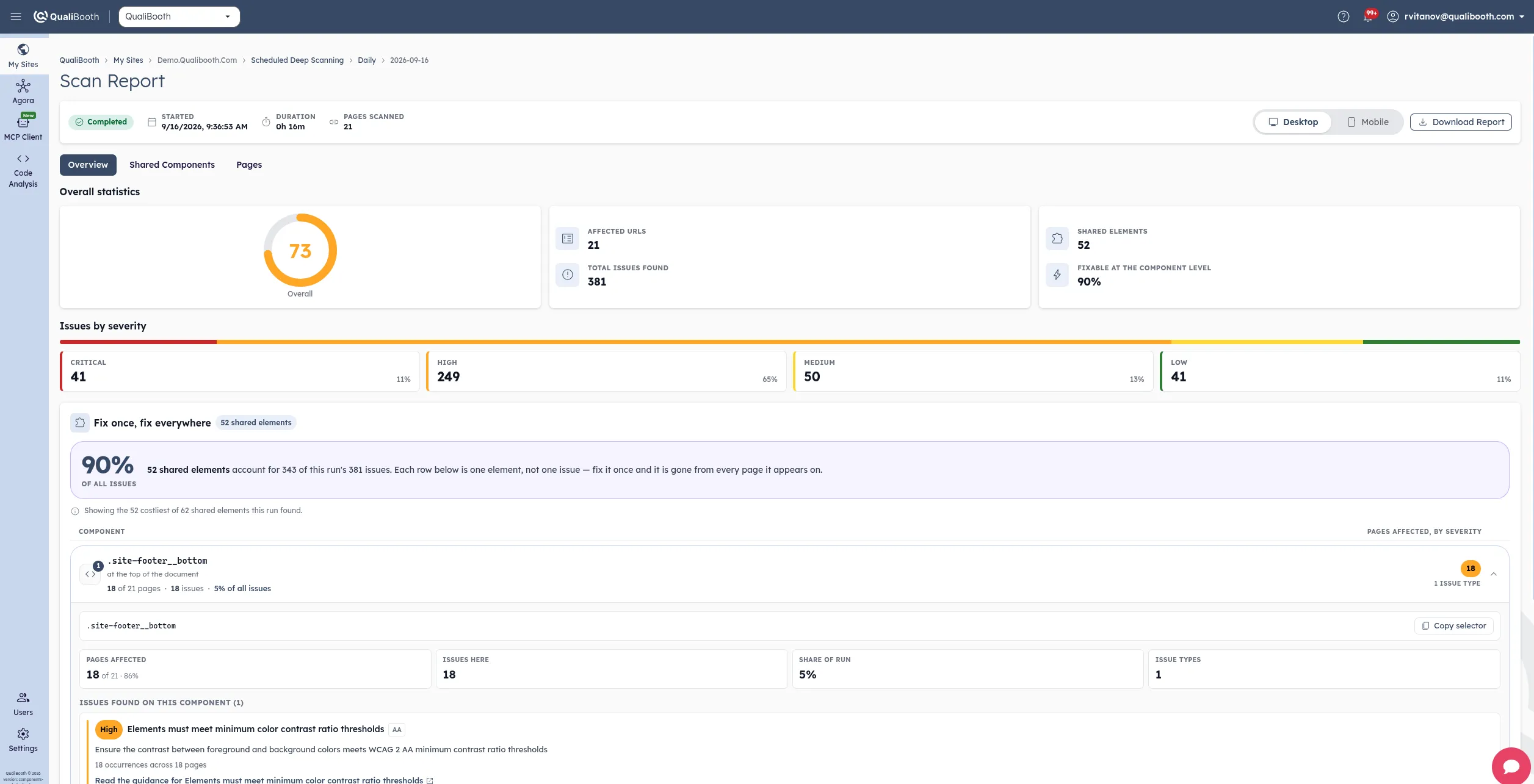
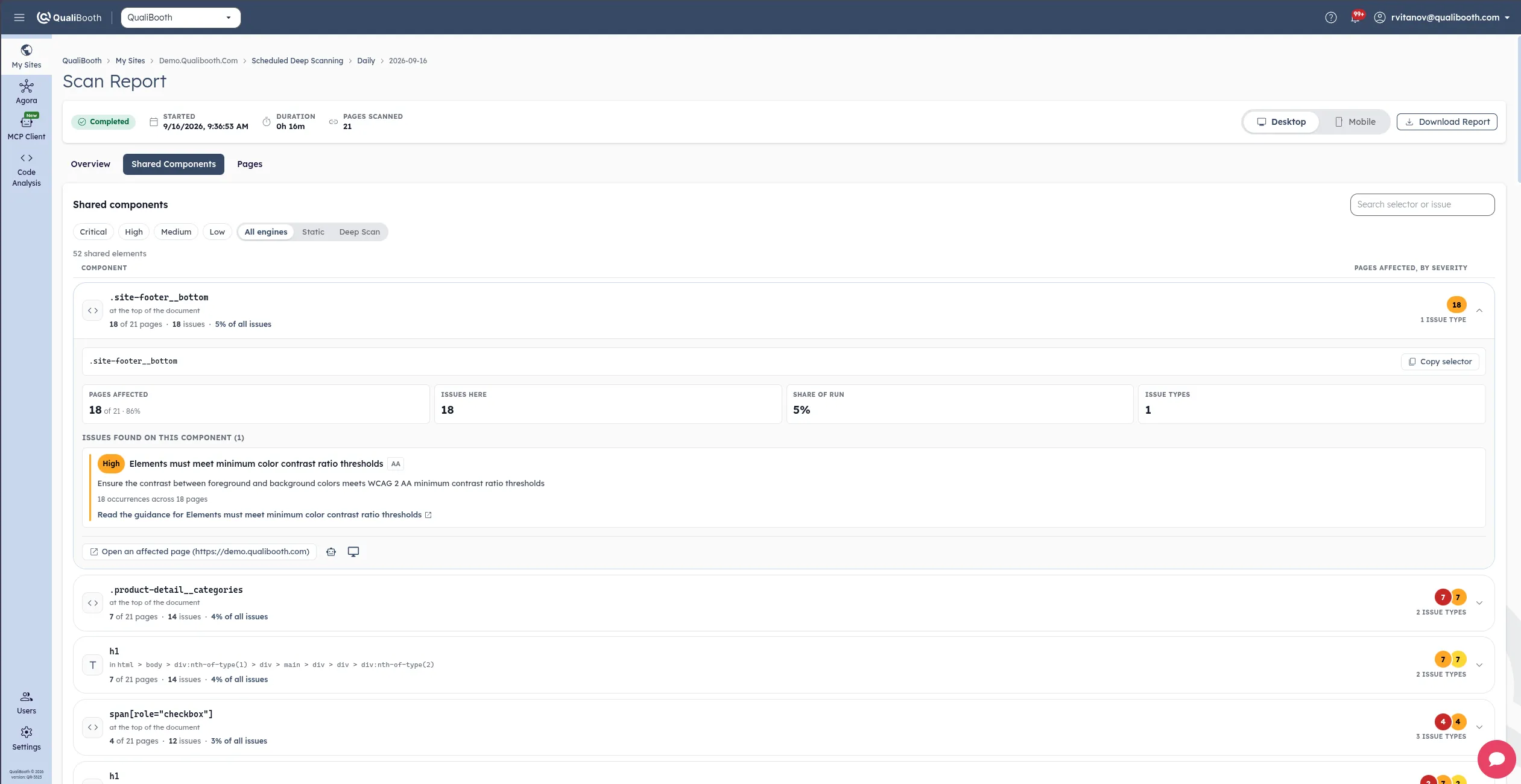
Raport z przebiegu zaczyna się od współdzielonych komponentów. Overview pokazuje, jaką część przebiegu da się naprawić na poziomie komponentu, oraz trzy najbardziej kosztowne elementy; zakładka Shared components zawiera pełną listę.
- Współdzielone elementy i odsetek problemów możliwych do naprawienia na poziomie komponentu, obok wyniku.
- Panel Fix once, fix everywhere z najbardziej kosztownymi elementami, z pierwszym rozwiniętym.
- Zakładka Shared components z każdym elementem, z filtrowaniem według wagi, silnika i tekstu.
- Czytelny status w trakcie przebiegu albo gdy żaden element nie powtarza się na wielu stronach.
- 1
- wiersz na element, nie na problem
- 2
- silniki skanowania grupowane razem
- 2
- widoki, desktop i mobile
- 0
- konfiguracji - w każdym planie
Pytania, które dostajemy
- Co liczy się jako współdzielony komponent?
- Każdy element, który nie przechodzi tego samego testu dostępności na więcej niż jednej stronie przebiegu skanowania - zwykle nagłówek, nawigacja, stopka, baner cookies lub inna szablonowa część witryny. Ustalenia dotyczące całej strony, a nie jednego elementu, również są grupowane i wymieniane jako Whole page.
- Czy muszę coś konfigurować?
- Nie. Grupowanie komponentów działa automatycznie na każdym zaplanowanym przebiegu skanowania po jego zakończeniu, zarówno dla wyników desktopowych, jak i mobilnych. Jest dostępne w każdym planie.
- Czy uwzględnia ustalenia Deep Scan?
- Tak. Ustalenia z silnika statycznego i z Deep Scan są grupowane razem, a listę możesz filtrować według silnika, żeby zobaczyć tylko jeden z nich.
- Czy grupowanie ukrywa jakieś problemy?
- Nie. Każde ustalenie nadal jest w raporcie dla strony. Grupowanie komponentów to drugi widok tych samych wyników, uporządkowany według elementu, na którym występują, a jego procenty są zawsze liczone względem wszystkich problemów w przebiegu.
- Dlaczego jeden z moich starszych przebiegów nie ma grupowania?
- Przebiegi zakończone przed udostępnieniem Grupowania komponentów nie są analizowane wstecznie. Następne skanowanie tej konfiguracji już je obejmie. Grupowanie wymaga też pomyślnego zeskanowania co najmniej dwóch stron, bo działa na zasadzie porównywania stron.
- Jak to pomaga moim programistom?
- Zamienia raport w zadania odpowiadające Twojej bazie kodu. Każda karta podaje dokładny selektor CSS do skopiowania, link do dotkniętej strony i otwiera żywą stronę w Asystencie rozwiązań lub Agora z wyróżnionym elementem - więc naprawa zaczyna się w komponencie, a nie od przeszukiwania strona po stronie.
Sprawdź, jaka część Twojego raportu to tak naprawdę jedna poprawka
Uruchom bezpłatne skanowanie albo pozwól nam pokazać Ci współdzielone komponenty Twojej witryny podczas demo.