 简体中文
简体中文  English
  Deutsch
  Español
  Italiano
  Български
  Polski
  Nederlands
  Dansk
Dansk  Svenska
  Français
  Português
  Ελληνικά
  Català
  Română
  Suomi
Suomi  Čeština
  Magyar
一次修复,处处生效
数百个问题。 只需几处修复。
您的页头、导航和页脚出现在每一个页面上,因此其中一个失效链接也会在每一个页面上被报告。组件分组按发现问题的元素将这些结果归组,让一次扫描运行读起来就是一份简短的待修复组件清单 - - 按每项修复可消除的问题数量排序。
- 每个元素一行
- 而不是每个问题、每个页面各一行
- 最严重的排在最前
- 按单次修复可消除的问题数量
同一个缺陷,在每个页面上重复计数
您的网站由模板构建。您的问题清单也应如此。
每一款扫描器都按页面报告,因为它是在页面上发现问题的。在基于模板的网站上,这会把一个缺陷乘以它出现的页面数:一个带有无标签按钮的 Cookie 横幅变成了四百条发现,而本该告诉您从哪里入手的报告,却告诉您一切都很紧急。组件分组换个方向解读同样的结果 - - 按元素 - - 因为您的团队正是这样修复它们的。
扁平问题列表显示的内容
每一条发现,每一个页面,各占一行。
- 链接必须具有可辨识的文本 - /pricing
- 链接必须具有可辨识的文本 - /about-us
- 链接必须具有可辨识的文本 - /contact
- ……以及另外 397 个页面上的同一条发现。
组件分组显示的内容
一个元素,它出错的每一个页面,它存在的每一个问题。
- footer nav a.social - 400 个页面,2 类问题,800 个问题。
- 在页脚模板中修复一次,这 800 个问题全部消失。
- 按页面统计严重程度:400 个页面为严重,400 个页面为中等。
- 与本次运行中的其他元素一起排序,让您知道它应当最先处理。
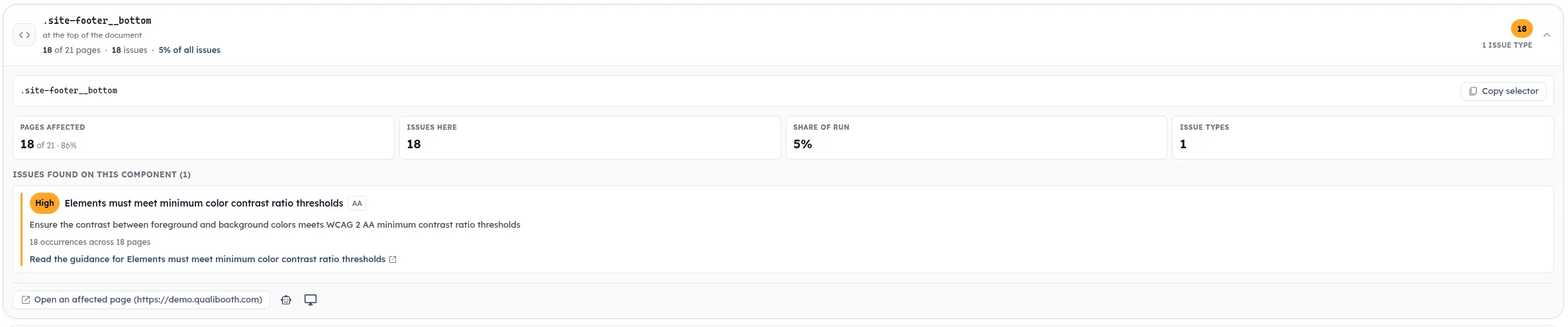
每张元素卡片告诉您的信息
决定先修复什么所需的一切
每一行是一个元素,而不是一个问题。它汇集了该元素未通过的每一项检查,以及说明修复它有多大价值的各项数据。
- 01
按修复可消除的问题排序
元素首先按修复后可消除的问题数量排序,其次按其出现的页面数,再按严重程度。列表最顶端永远是一处改动收效最大的地方。
排序
- 02
按严重程度统计受影响页面
元素具有的每个严重程度各对应一个数字:有多少页面存在该级别的问题。元素没有的严重程度会被省略,而不是显示为零。
严重程度
- 03
占整次运行的比例
每个百分比都以本次运行发现的全部问题为基数计算,而不是以屏幕上显示的内容为基数 - - 因此“占本次运行的 12%”无论在何种筛选条件下都表示本次运行的 12%。
影响
- 04
元素上的每一个问题
同一个链接可能既对比度不足又缺少标签 - - 两项修复,一个组件。展开卡片即可列出每项检查及其严重程度、WCAG 级别、出现次数、页面,以及修复指南的链接。
详情
- 05
按严重程度和引擎筛选
可以只看严重级别、只看 Deep Scan 独有的发现,或按选择器或问题名称搜索。数量和百分比会针对剩余内容重新计算,因此数字始终与列表一致。
分诊
- 06
直达代码
复制元素的 CSS 选择器,打开某个受影响页面的报告,或在开发助手或 Agora 中打开线上页面并高亮显示该元素。
修复
基于模板的网站,大部分无障碍欠账都集中在少数几个共享组件中。组件分组会告诉您是哪几个 - - 以及每项修复能清除报告中的多少问题。
经得起核对的数字
可以直接摆到产品负责人面前的数据
分组视图只有在数字准确时才有用。因此每个数字都是实际计数,而非估算 - - 当某个数字是最小值而非精确值时,报告会明确说明。
- 每个元素的页面只计一次,即使它在不同页面上未通过多项检查。
- 对元素进行筛选时,会根据剩余问题重新计算其数据,因此“Critical only”绝不会显示包含轻微问题的总数。
- 问题名称与单页报告出自同一目录,因此同一个问题在任何地方都使用同一个名称。
- 大型运行会保留代价最高的元素,报告会说明它在找到的元素中列出了多少个。
没人愿意做的那张电子表格
团队在每次审计后手工完成的分诊工作 - - 扫描一结束就已完成
把按页面导出的数据整理成组件清单并不难。只是很耗时,而且每次扫描后都得重做一遍 - - 这正是它通常没人做的原因。
-
手工处理
组件分组
-
把每个问题导出到电子表格
运行结束时自动分组
-
按选择器排序并合并重复项
每个元素一行,附带其未通过的每项检查
-
统计每个元素影响了多少页面
每张卡片按严重程度列出受影响页面
-
算出哪项修复能清除最多问题
按每项修复可消除的问题数量,最严重的排在最前
-
下次发版后再全部重做一遍
每一次定期运行都以同样方式分组
页面特有的问题保持原位
组件分组只列出在多个页面上以相同方式出错的内容。其他所有内容仍保留在单页报告中;而在全站重复出现的页面级发现 - - 例如缺少页面语言 - - 会以 Whole page 列出,因为即使没有可修复的组件,它们在各处也是同一个缺陷。
工作原理
无需任何配置。每一次定期扫描运行在结束时都会自动分组。
- 01
照常扫描
您的定期或按需扫描完全照旧运行,同时使用静态引擎和 Deep Scan,覆盖桌面端和移动端。
- 02
按元素分组
运行结束后,QualiBooth 会比对每一个页面,并将两个引擎中在同一元素上重复出现的发现归为一组。
- 03
按可清除的问题排序
元素按修复后可消除的问题数量排序,本次运行的概览会显示可在组件层面修复的问题占比。
- 04
一次修复,得到确认
在您的代码库中修复该组件。下一次运行会显示它已从所有出现过的页面上消失。
在您的报告中
打开扫描运行时第一眼看到的内容
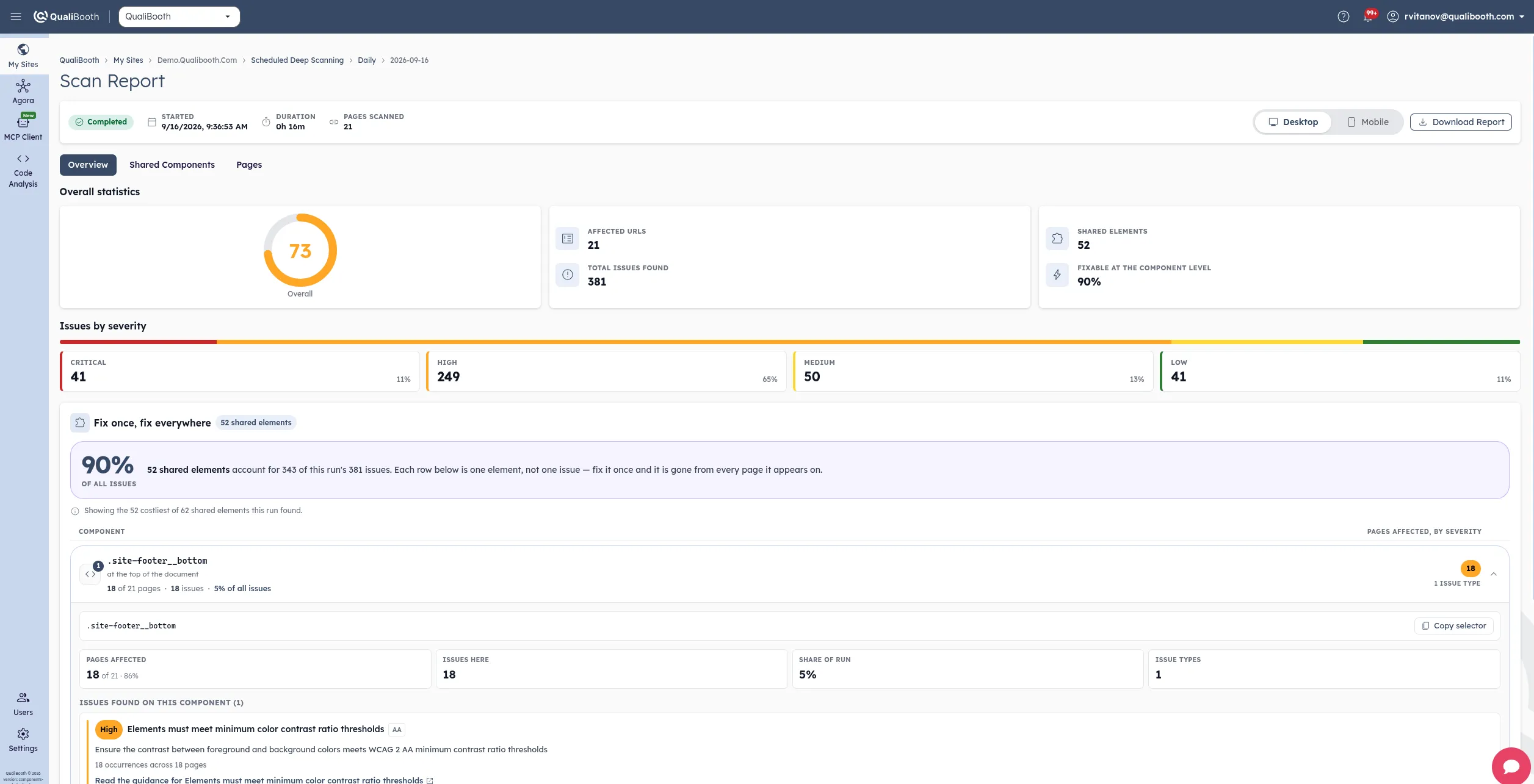
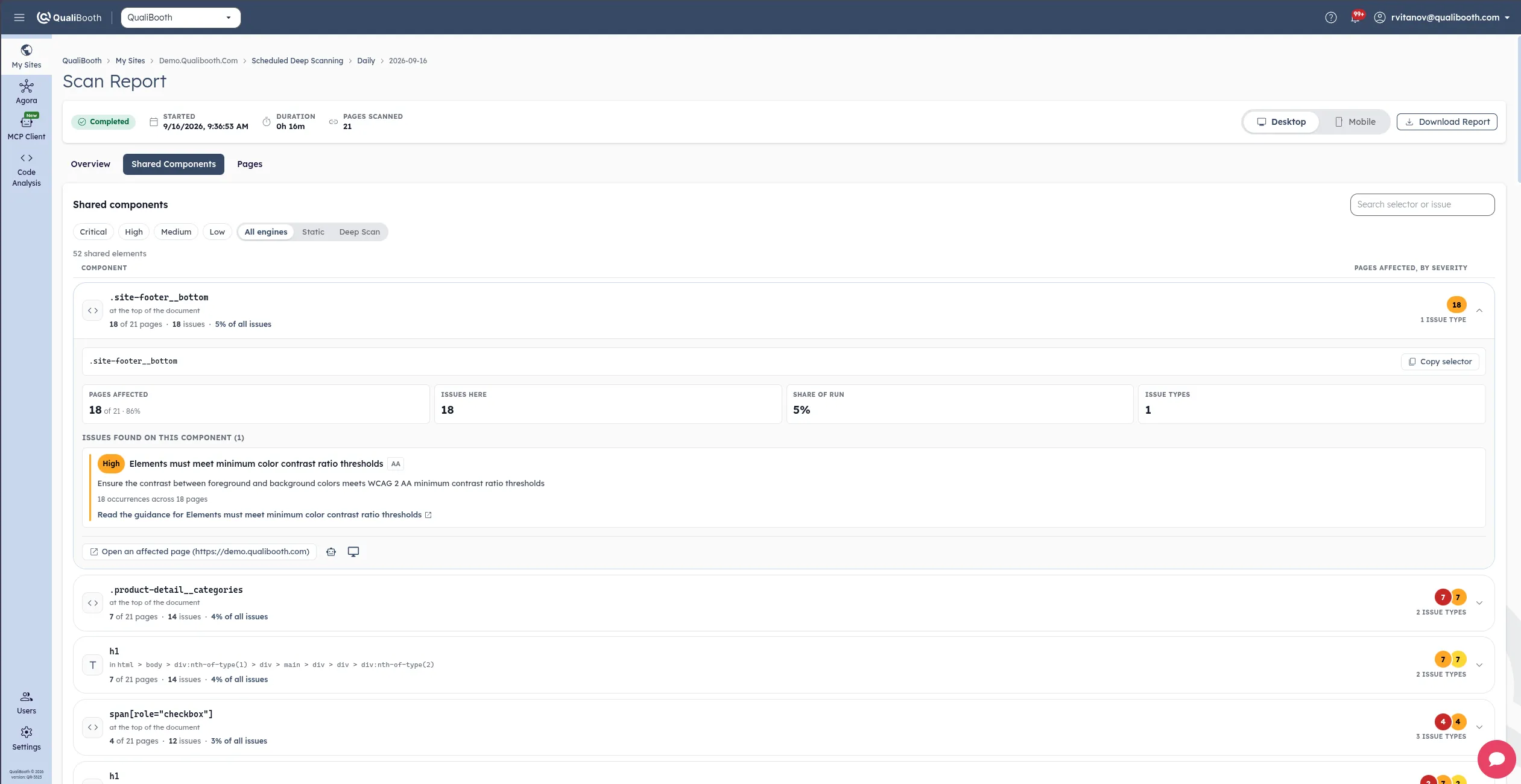
运行报告以共享组件开篇。Overview 显示本次运行中有多少问题可在组件层面修复,以及代价最高的三个元素;Shared components 标签页包含完整列表。
- 在评分旁显示共享元素数量,以及可在组件层面修复的问题占比。
- Fix once, fix everywhere 面板列出代价最高的元素,并默认展开第一个。
- Shared components 标签页列出每一个元素,可按严重程度、引擎和文本筛选。
- 运行进行中,或没有任何元素跨页面重复时,都会显示清晰的状态。
- 1
- 每个元素一行,而非每个问题一行
- 2
- 个扫描引擎统一分组
- 2
- 个视口,桌面端与移动端
- 0
- 配置 - - 所有套餐均包含
常见问题
- 什么算作共享组件?
- 在一次扫描运行中,于多个页面上未通过同一项无障碍检查的任何元素 - - 通常是页头、导航、页脚、Cookie 横幅或网站中其他基于模板的部分。属于整个页面而非某个元素的发现也会被分组,并以 Whole page 列出。
- 我需要做任何设置吗?
- 不需要。组件分组会在每一次定期扫描运行结束后自动执行,同时覆盖桌面端和移动端结果。所有套餐均包含此功能。
- 它包含 Deep Scan 的发现吗?
- 包含。静态引擎和 Deep Scan 的发现会统一分组,您也可以按引擎筛选列表,只查看其中一种。
- 分组会隐藏任何问题吗?
- 不会。每一条发现仍保留在单页报告中。组件分组是对同一批结果的另一种视图,按问题所在的元素组织,其百分比始终以本次运行中的全部问题为基数计算。
- 为什么我较早的某次扫描运行没有分组?
- 在组件分组发布之前完成的运行不会被追溯分析。该配置的下一次扫描将会包含分组。此外,由于分组依靠比对页面来实现,因此至少需要成功扫描两个页面。
- 这对我的开发人员有什么帮助?
- 它把报告变成与您的代码库直接对应的工作项。每张卡片都提供可复制的精确 CSS 选择器、指向受影响页面的链接,并可在开发助手或 Agora 中打开线上页面、高亮显示该元素 - - 让修复从组件本身开始,而不是逐页排查。