 Italiano
  English
  Deutsch
  Español
  Български
  简体中文
简体中文  Polski
  Nederlands
  Dansk
Dansk  Svenska
  Français
  Português
  Ελληνικά
  Català
  Română
  Suomi
Suomi  Čeština
  Magyar
Correggi una volta, correggi ovunque
Centinaia di problemi. Una manciata di correzioni.
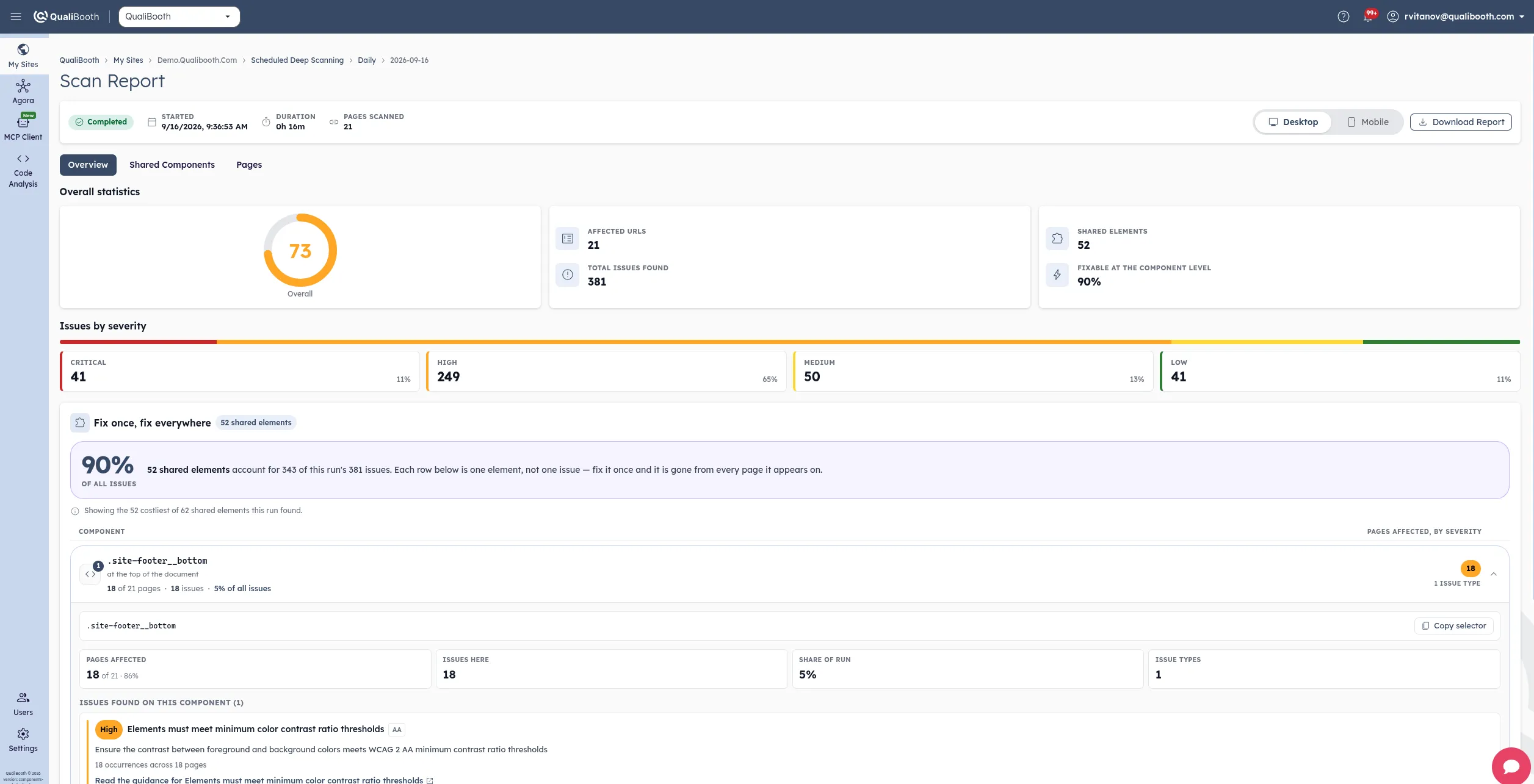
Header, navigazione e footer compaiono su ogni pagina, quindi anche un solo link difettoso al loro interno viene segnalato su ogni pagina. Il Raggruppamento componenti riunisce questi rilievi per l’elemento su cui sono stati trovati, così un’esecuzione di scansione si legge come il breve elenco dei componenti da correggere, ordinati in base a quanti problemi elimina ogni correzione.
- Una riga per elemento
- non una per problema, per pagina
- Prima i più gravi
- in base ai problemi che una sola correzione elimina
Lo stesso bug, contato su ogni pagina
Il tuo sito è costruito con dei template. Anche il tuo elenco di problemi dovrebbe esserlo.
Ogni scanner riporta per pagina, perché è lì che ha trovato il problema. Su un sito basato su template, questo moltiplica un singolo difetto per il numero di pagine in cui compare: un banner dei cookie con un pulsante senza etichetta diventa quattrocento rilievi, e il report che dovrebbe dirti da dove iniziare ti dice che tutto è urgente. Il Raggruppamento componenti legge gli stessi risultati al contrario - per elemento - perché è così che il tuo team li corregge.
Cosa mostra un elenco piatto di problemi
Ogni rilievo, su ogni pagina, una riga ciascuno.
- I link devono avere un testo riconoscibile - /pricing
- I link devono avere un testo riconoscibile - /about-us
- I link devono avere un testo riconoscibile - /contact
- …e lo stesso rilievo su altre 397 pagine.
Cosa mostra il Raggruppamento componenti
Un elemento, ogni pagina su cui fallisce, ogni problema che ha.
- footer nav a.social - 400 pagine, 2 tipi di problema, 800 problemi.
- Correggilo una volta nel template del footer e spariscono tutti e 800.
- Gravità per pagina: 400 pagine Critica, 400 pagine Media.
- Classificato rispetto al resto dell’esecuzione, così sai che viene per primo.
Cosa ti dice ogni scheda elemento
Tutto ciò che serve per decidere cosa correggere per primo
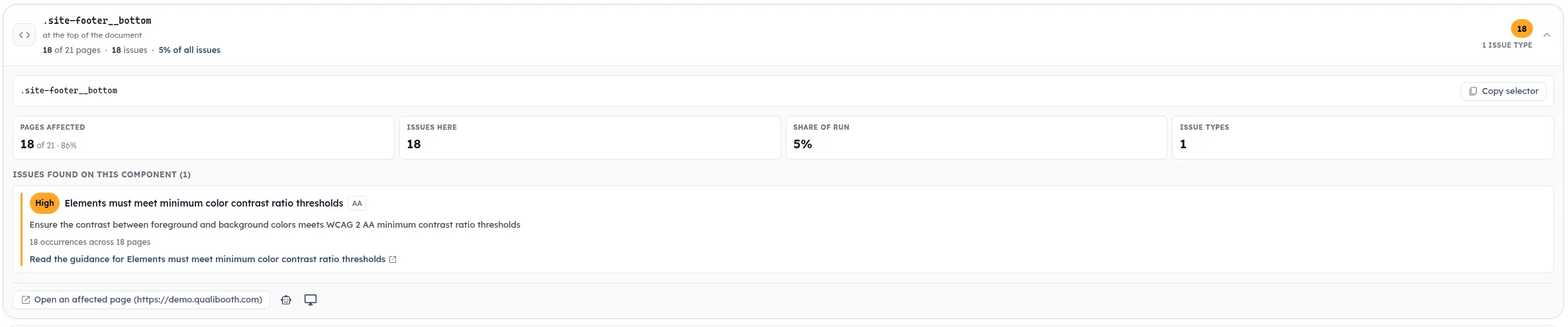
Ogni riga è un elemento, non un problema. Riporta ogni controllo che quell’elemento non supera e i numeri che ti dicono quanto vale correggerlo.
- 01
Ordinati per ciò che una correzione elimina
Gli elementi sono ordinati in base ai problemi che correggerli eliminerebbe, poi per numero di pagine su cui compaiono, poi per gravità. In cima all’elenco c’è sempre il punto in cui una sola modifica fa di più.
Classifica
- 02
Pagine interessate, per gravità
Un numero per ogni gravità presente sull’elemento: quante pagine hanno un problema di quel livello. Una gravità che l’elemento non ha viene omessa invece di essere mostrata come zero.
Gravità
- 03
Quota dell’intera esecuzione
Ogni percentuale è calcolata su tutti i problemi trovati dall’esecuzione, non su ciò che è a schermo - quindi “12% dell’esecuzione” significa il 12% dell’esecuzione, con qualsiasi filtro.
Impatto
- 04
Ogni problema dell’elemento
Lo stesso link può fallire il contrasto ed essere privo di etichetta: due correzioni, un componente. Espandendo una scheda si vede ogni controllo con gravità, livello WCAG, occorrenze, pagine e un link alla guida per correggerlo.
Dettaglio
- 05
Filtra per gravità e motore
Restringi ai critici, ai rilievi che solo Deep Scan produce, oppure cerca per selettore o nome del problema. Conteggi e percentuali vengono ricalcolati su ciò che resta, così i numeri corrispondono sempre all’elenco.
Triage
- 06
Dritti al codice
Copia il selettore CSS dell’elemento, apri il report di una pagina interessata oppure apri la pagina dal vivo nell’Assistente allo sviluppo o in Agora con l’elemento evidenziato.
Correzione
La maggior parte del debito di accessibilità di un sito basato su template si trova in pochi componenti condivisi. Il Raggruppamento componenti ti mostra quali - e quanta parte del report elimina ogni correzione.
Numeri che tornano
Numeri da mettere davanti a un product owner
Una vista raggruppata è utile solo se i suoi numeri sono corretti. Per questo ognuno è contato, non stimato - e quando un numero è un minimo anziché un valore esatto, il report lo dice.
- Le pagine sono contate una volta per elemento, anche quando l’elemento fallisce più controlli su pagine diverse.
- Filtrando un elemento, i suoi numeri vengono ricostruiti dai problemi rimasti, così “Critical only” non mostra mai totali che includono quelli minori.
- I nomi dei problemi provengono dallo stesso catalogo del report per pagina, quindi lo stesso problema ha lo stesso nome ovunque.
- Le esecuzioni di grandi dimensioni mantengono gli elementi più costosi, e il report indica quanti ne elenca su quanti ne ha trovati.
Il foglio di calcolo che nessuno vuole preparare
Il triage che il tuo team fa a mano dopo ogni audit - pronto quando la scansione finisce
Trasformare un’esportazione per pagina in un elenco di componenti non è difficile. È solo lento, e va rifatto dopo ogni scansione: ed è per questo che di solito non si fa.
-
A mano
Raggruppamento componenti
-
Esportare ogni problema in un foglio di calcolo
Raggruppati automaticamente al termine dell’esecuzione
-
Ordinare per selettore e accorpare i duplicati
Una riga per elemento, con ogni controllo che non supera
-
Contare le pagine che ogni elemento compromette
Pagine interessate, per gravità, su ogni scheda
-
Capire quale correzione elimina di più
Prima i più gravi, in base ai problemi che ogni correzione elimina
-
Rifare tutto dopo il rilascio successivo
Ogni esecuzione programmata viene raggruppata allo stesso modo
I problemi specifici di una pagina restano dove sono
Il Raggruppamento componenti elenca solo ciò che fallisce allo stesso modo su più di una pagina. Tutto il resto rimane nel report per pagina, e i rilievi a livello di pagina che si ripetono in tutto il sito - come la lingua della pagina mancante - sono elencati come “Whole page”, perché sono lo stesso difetto ovunque, anche senza un componente da correggere.
Come funziona
Niente da configurare. Ogni esecuzione di scansione programmata viene raggruppata al termine.
- 01
Scansiona come sempre
La tua scansione programmata o su richiesta viene eseguita esattamente come prima, con il motore statico e con Deep Scan, su desktop e su mobile.
- 02
Raggruppati per elemento
Al termine dell’esecuzione, QualiBooth confronta tutte le pagine e raggruppa i rilievi che si ripetono sullo stesso elemento, su entrambi i motori.
- 03
Ordinati per ciò che eliminano
Gli elementi sono ordinati in base ai problemi che correggerli eliminerebbe, e l’intestazione dell’esecuzione mostra la quota correggibile a livello di componente.
- 04
Correggi una volta, verificalo
Correggi il componente nel tuo codice. L’esecuzione successiva lo mostra sparito da ogni pagina in cui compariva.
Nel tuo report
La prima cosa che vedi in un’esecuzione di scansione
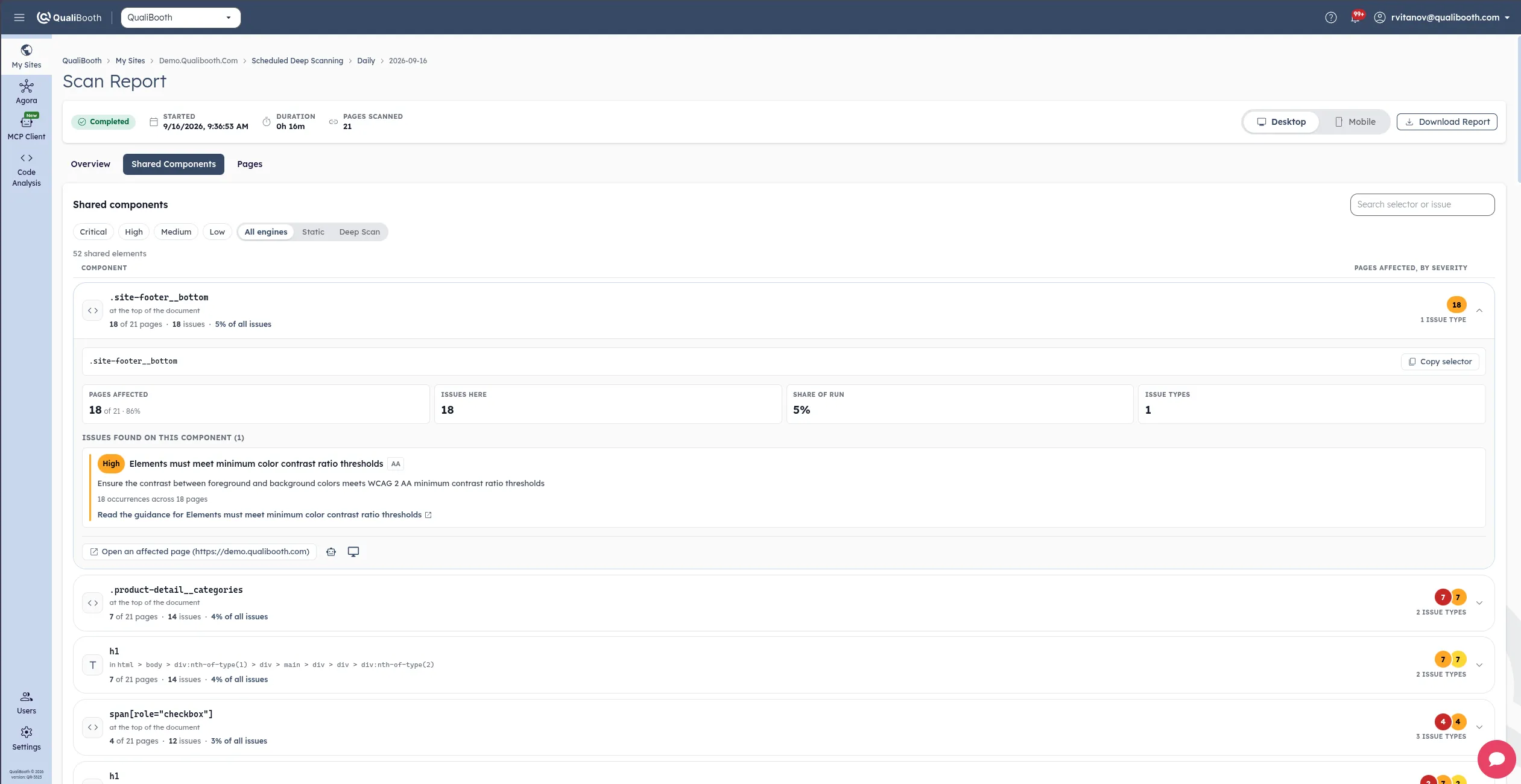
Il report dell’esecuzione si apre con i suoi componenti condivisi. La scheda “Overview” mostra quanta parte dell’esecuzione è correggibile a livello di componente e i tre elementi più costosi; la scheda “Shared components” contiene l’elenco completo.
- Elementi condivisi e quota di problemi correggibili a livello di componente, accanto al punteggio.
- Un pannello “Fix once, fix everywhere” con gli elementi più costosi, con il primo già aperto.
- Una scheda “Shared components” con ogni elemento, filtrabile per gravità, motore e testo.
- Uno stato chiaro mentre un’esecuzione è in corso, o quando nessun elemento si ripete tra le pagine.
- 1
- riga per elemento, non per problema
- 2
- motori di scansione raggruppati insieme
- 2
- viewport, desktop e mobile
- 0
- configurazione - incluso in ogni piano
Le domande che ci fanno
- Cosa conta come componente condiviso?
- Qualsiasi elemento che non supera lo stesso controllo di accessibilità su più di una pagina di un’esecuzione di scansione - di solito un header, una navigazione, un footer, un banner dei cookie o un’altra parte del sito basata su template. Anche i rilievi che riguardano l’intera pagina anziché un singolo elemento vengono raggruppati, ed elencati come “Whole page”.
- Devo configurare qualcosa?
- No. Il Raggruppamento componenti si avvia automaticamente su ogni esecuzione di scansione programmata una volta terminata, per i risultati sia desktop sia mobile. È incluso in ogni piano.
- Include i rilievi di Deep Scan?
- Sì. I rilievi del motore statico e quelli di Deep Scan vengono raggruppati insieme, e puoi filtrare l’elenco per motore per vederne solo uno.
- Il raggruppamento nasconde qualche problema?
- No. Ogni rilievo è ancora nel report per pagina. Il Raggruppamento componenti è una seconda vista degli stessi risultati, organizzata per l’elemento su cui si trovano, e le sue percentuali sono sempre calcolate su tutti i problemi dell’esecuzione.
- Perché non c’è un raggruppamento per una delle mie esecuzioni di scansione meno recenti?
- Le esecuzioni terminate prima del rilascio del Raggruppamento componenti non vengono analizzate retroattivamente. La prossima scansione di quella configurazione lo includerà. Il raggruppamento richiede inoltre che almeno due pagine vengano scansionate correttamente, perché funziona confrontando le pagine.
- Come aiuta i miei sviluppatori?
- Trasforma il report in attività che corrispondono al tuo codice. Ogni scheda fornisce il selettore CSS esatto da copiare, rimanda a una pagina interessata e apre la pagina dal vivo nell’Assistente allo sviluppo o in Agora con l’elemento evidenziato - così la correzione parte dal componente, non da una caccia pagina per pagina.
Scopri quanta parte del tuo report è in realtà una sola correzione
Avvia una scansione gratuita, oppure lascia che ti mostriamo i componenti condivisi del tuo sito in una demo.