 Español
  English
  Deutsch
  Italiano
  Български
  简体中文
简体中文  Polski
  Nederlands
  Dansk
Dansk  Svenska
  Français
  Português
  Ελληνικά
  Català
  Română
  Suomi
Suomi  Čeština
  Magyar
Corrige una vez, corrígelo en todas partes
Cientos de incidencias. Un puñado de correcciones.
Tu cabecera, tu navegación y tu pie de página aparecen en todas las páginas, así que un solo enlace roto en ellos también se reporta en todas las páginas. La Agrupación de componentes reúne esos hallazgos por el elemento en el que se encontraron, de modo que una ejecución de escaneo se lee como la lista corta de componentes que hay que corregir, ordenada por cuántas incidencias elimina cada corrección.
- Una fila por elemento
- no una por incidencia y por página
- Lo peor, primero
- según las incidencias que elimina una sola corrección
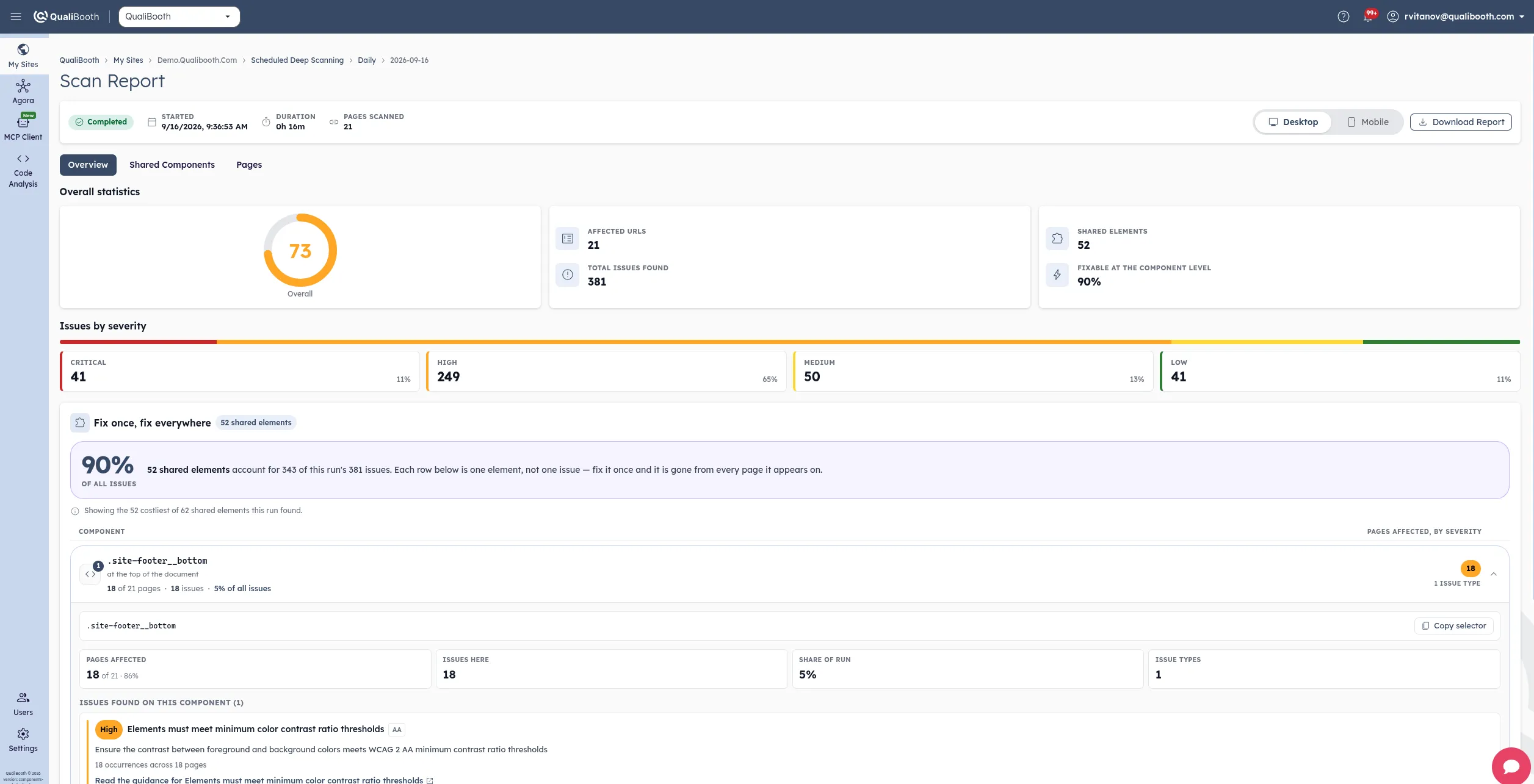
El mismo fallo, contado en cada página
Tu sitio está hecho con plantillas. Tu lista de incidencias también debería estarlo.
Todos los escáneres informan por página, porque es ahí donde encontraron el problema. En un sitio basado en plantillas, eso multiplica un solo defecto por el número de páginas en las que aparece: un banner de cookies con un botón sin etiqueta se convierte en cuatrocientos hallazgos, y el informe que debería decirte por dónde empezar te dice que todo es urgente. La Agrupación de componentes lee los mismos resultados al revés, por elemento, porque así es como tu equipo los corrige.
Lo que muestra una lista plana de incidencias
Cada hallazgo, en cada página, una fila por cada uno.
- Los enlaces deben tener un texto discernible - /pricing
- Los enlaces deben tener un texto discernible - /about-us
- Los enlaces deben tener un texto discernible - /contact
- …y el mismo hallazgo en 397 páginas más.
Lo que muestra la Agrupación de componentes
Un elemento, cada página en la que falla, cada incidencia que tiene.
- footer nav a.social - 400 páginas, 2 tipos de incidencia, 800 incidencias.
- Corrígelo una vez en la plantilla del pie de página y desaparecen las 800.
- Severidad por página: 400 páginas críticas, 400 páginas medias.
- Clasificado frente al resto de la ejecución, para que sepas que va primero.
Lo que te dice cada tarjeta de elemento
Todo lo que necesitas para decidir qué corregir primero
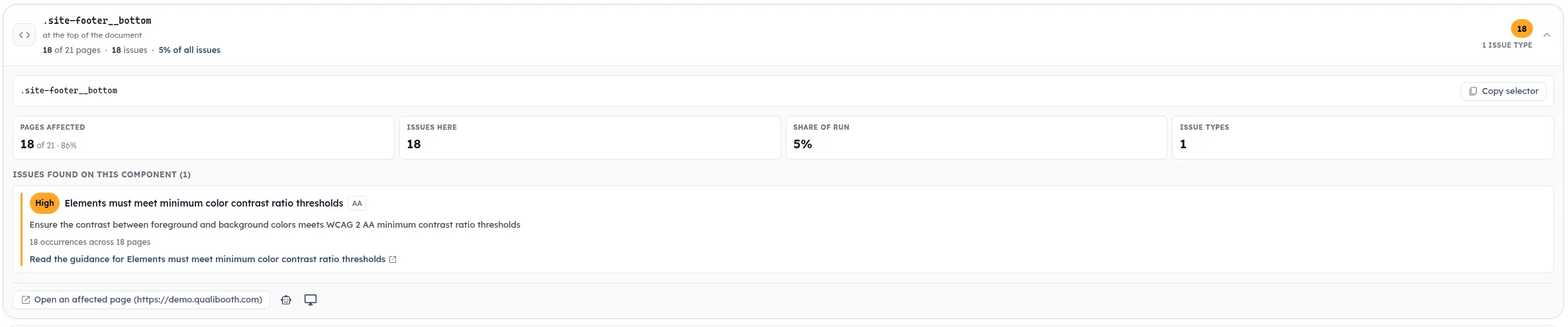
Cada fila es un elemento, no una incidencia. Reúne todas las comprobaciones en las que falla ese elemento y las cifras que te dicen cuánto vale corregirlo.
- 01
Ordenado por lo que elimina una corrección
Los elementos se ordenan por las incidencias que eliminaría corregirlos, después por el número de páginas en las que aparecen y después por severidad. Lo primero de la lista es siempre donde un solo cambio consigue más.
Ranking
- 02
Páginas afectadas, por severidad
Una cifra por cada severidad que tiene el elemento: cuántas páginas tienen una incidencia de ese nivel. Una severidad que el elemento no tiene se omite en lugar de mostrarse como cero.
Severidad
- 03
Proporción de toda la ejecución
Cada porcentaje se calcula sobre todas las incidencias que encontró la ejecución, no sobre lo que hay en pantalla, así que “el 12 % de la ejecución” significa el 12 % de la ejecución, con cualquier filtro.
Impacto
- 04
Todas las incidencias del elemento
El mismo enlace puede fallar en contraste y no tener etiqueta: dos correcciones, un componente. Al desplegar una tarjeta se listan todas las comprobaciones con su severidad, nivel WCAG, ocurrencias, páginas y un enlace a la guía para corregirlas.
Detalle
- 05
Filtra por severidad y motor
Limítate a lo crítico, a los hallazgos que solo produce Deep Scan, o busca por selector o por nombre de incidencia. Los recuentos y porcentajes se recalculan para lo que queda, así que las cifras siempre cuadran con la lista.
Triaje
- 06
Directo al código
Copia el selector CSS del elemento, abre el informe de una página afectada o abre la página en vivo en el Asistente de desarrollo o en Agora con el elemento resaltado.
Corrección
La mayor parte de la deuda de accesibilidad de un sitio basado en plantillas vive en unos pocos componentes compartidos. La Agrupación de componentes te muestra cuáles, y cuánto del informe despeja cada corrección.
Cifras que cuadran
Cifras que puedes poner delante de un product owner
Una vista agrupada solo es útil si sus cifras son correctas. Por eso cada una se cuenta, no se estima, y cuando una cifra es un mínimo y no un valor exacto, el informe lo indica.
- Las páginas se cuentan una vez por elemento, aunque falle varias comprobaciones en páginas distintas.
- Al filtrar un elemento, sus cifras se reconstruyen a partir de las incidencias restantes, así que “Critical only” nunca muestra totales que incluyan las menores.
- Los nombres de las incidencias vienen del mismo catálogo que el informe por página, así que la misma incidencia tiene el mismo nombre en todas partes.
- En las ejecuciones grandes se conservan los elementos más costosos, y el informe indica cuántos lista de cuántos encontró.
La hoja de cálculo que nadie quiere hacer
El triaje que tu equipo hace a mano tras cada auditoría, listo en cuanto termina el escaneo
Convertir una exportación por página en una lista de componentes no es difícil. Simplemente es lento y hay que repetirlo después de cada escaneo, y por eso normalmente no se hace.
-
A mano
Agrupación de componentes
-
Exportar todas las incidencias a una hoja de cálculo
Agrupado automáticamente al terminar la ejecución
-
Ordenar por selector y eliminar los duplicados
Una fila por elemento, con todas las comprobaciones en las que falla
-
Contar las páginas que rompe cada elemento
Páginas afectadas, por severidad, en cada tarjeta
-
Averiguar qué corrección despeja más
Lo peor primero, según las incidencias que elimina cada corrección
-
Volver a hacerlo todo tras la siguiente versión
Cada ejecución programada se agrupa de la misma forma
Las incidencias propias de una página se quedan donde están
La Agrupación de componentes solo lista lo que falla de la misma forma en más de una página. Todo lo demás sigue en el informe por página, y los hallazgos a nivel de página que se repiten en todo el sitio, como la falta del idioma de la página, se listan como “Whole page”, porque son el mismo defecto en todas partes aunque no haya ningún componente que corregir.
Cómo funciona
Nada que configurar. Cada ejecución de escaneo programada se agrupa al terminar.
- 01
Escanea como siempre
Tu escaneo programado o bajo demanda se ejecuta exactamente igual que antes, con el motor estático y con Deep Scan, en escritorio y en móvil.
- 02
Agrupado por elemento
Al terminar la ejecución, QualiBooth compara todas las páginas y agrupa los hallazgos que se repiten en el mismo elemento, en ambos motores.
- 03
Ordenado por lo que despeja
Los elementos se ordenan por las incidencias que eliminaría corregirlos, y el encabezado de la ejecución muestra la proporción que se puede corregir a nivel de componente.
- 04
Corrige una vez y compruébalo
Corrige el componente en tu código. La siguiente ejecución muestra que ha desaparecido de todas las páginas en las que aparecía.
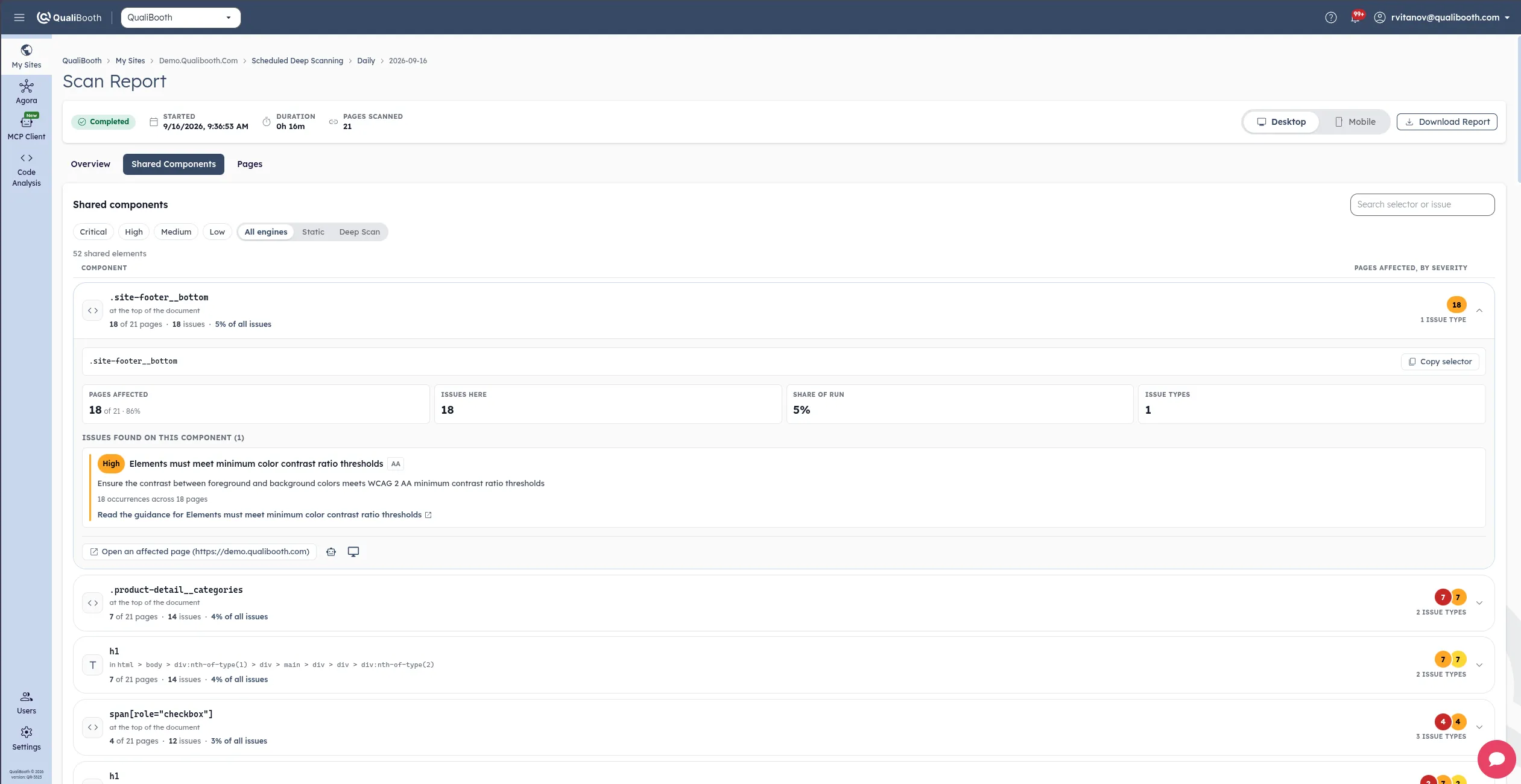
En tu informe
Lo primero que ves en una ejecución de escaneo
El informe de la ejecución empieza por sus componentes compartidos. La pestaña “Overview” muestra cuánto de la ejecución se puede corregir a nivel de componente y los tres elementos más costosos; la pestaña “Shared components” contiene la lista completa.
- Elementos compartidos y la proporción de incidencias corregibles a nivel de componente, junto a la puntuación.
- Un panel “Fix once, fix everywhere” con los elementos más costosos, con el primero desplegado.
- Una pestaña “Shared components” con todos los elementos, filtrable por severidad, motor y texto.
- Un estado claro mientras una ejecución está en curso, o cuando ningún elemento se repite entre páginas.
- 1
- fila por elemento, no por incidencia
- 2
- motores de escaneo agrupados juntos
- 2
- ventanas gráficas, escritorio y móvil
- 0
- configuración: incluida en todos los planes
Preguntas que nos hacen
- ¿Qué cuenta como componente compartido?
- Cualquier elemento que falle la misma comprobación de accesibilidad en más de una página de una ejecución de escaneo: normalmente una cabecera, una navegación, un pie de página, un banner de cookies u otra parte del sitio basada en plantillas. Los hallazgos que pertenecen a toda la página y no a un elemento también se agrupan, y se listan como “Whole page”.
- ¿Tengo que configurar algo?
- No. La Agrupación de componentes se ejecuta automáticamente en cada ejecución de escaneo programada en cuanto termina, tanto para los resultados de escritorio como para los de móvil. Está incluida en todos los planes.
- ¿Incluye los hallazgos de Deep Scan?
- Sí. Los hallazgos del motor estático y los de Deep Scan se agrupan juntos, y puedes filtrar la lista por motor para ver solo uno de ellos.
- ¿La agrupación oculta alguna incidencia?
- No. Todos los hallazgos siguen en el informe por página. La Agrupación de componentes es una segunda vista de los mismos resultados, organizada por el elemento en el que aparecen, y sus porcentajes siempre se calculan sobre todas las incidencias de la ejecución.
- ¿Por qué no hay agrupación para una de mis ejecuciones de escaneo antiguas?
- Las ejecuciones que terminaron antes del lanzamiento de la Agrupación de componentes no se analizan de forma retroactiva. El próximo escaneo de esa configuración la incluirá. Además, la agrupación necesita que al menos dos páginas se escaneen correctamente, ya que funciona comparando páginas.
- ¿Cómo ayuda esto a mi equipo de desarrollo?
- Convierte el informe en tareas que se corresponden con tu código. Cada tarjeta da el selector CSS exacto para copiarlo, enlaza a una página afectada y abre la página en vivo en el Asistente de desarrollo o en Agora con el elemento resaltado, para que la corrección empiece en el componente y no en una búsqueda página por página.
Descubre cuánto de tu informe es en realidad una sola corrección
Lanza un escaneo gratuito o deja que te mostremos los componentes compartidos de tu sitio en una demo.